 Canon PIXMA MP240 è un vecchio dispositivo multifunzione. Per questo motivo, sulle versioni recenti di Windows si presentano più spesso problemi con l’installazione del driver e dei programmi per la scansione. Di solito l’utente si trova in una di queste due situazioni: il programma di installazione non si avvia oppure non completa l’installazione, oppure la stampa funziona ma la scansione non funziona.
Per Canon PIXMA MP240 il pacchetto principale è MP Driver Ver. 1.02. I problemi più importanti compaiono su Windows 11 e Windows 10, per questo motivo le istruzioni qui sotto iniziano proprio da questi sistemi. Se hai Windows 8, Windows 8.1 oppure Windows 7, l’ordine delle operazioni resta lo stesso, ma l’installazione di solito è più semplice.
Link diretti ai driver di Canon PIXMA MP240
Se hai Windows a 64 bit, scarica il file md64-win-mp240-1_02-ea24.exe.
Se hai Windows a 32 bit, scarica il file md86-win-mp240-1_02-ea24.exe.
Programmi per la scansione e per lavorare con le foto
MP Navigator EX Ver. 2.05: scarica il file mpnx_2_0-win-2_05-ea23_2.exe
Questo è il programma principale per eseguire la scansione su Canon PIXMA MP240. Tramite questo programma puoi acquisire documenti e fotografie, salvare file, stampare immagini acquisite e configurare il funzionamento del pulsante SCAN sul dispositivo. Per questo modello è un programma importante. Se MP Navigator EX non è installato, il pulsante SCAN potrebbe non funzionare come si aspetta l’utente.
My Image Garden Ver. 3.6.4a: scarica il file mig_-win-3_6_4a-ea31_2.exe
Questo è un programma aggiuntivo per ordinare e stampare fotografie, oltre che per creare semplici progetti fotografici. Non è obbligatorio per il funzionamento di base della stampante e dello scanner. Se hai problemi con l’installazione di Canon PIXMA MP240, installa prima il driver e MP Navigator EX. È meglio installare My Image Garden solo dopo, se il programma serve davvero.
Da dove iniziare su Windows 11 e Windows 10
Su Windows 11 e Windows 10 è meglio non collegare la stampante al computer in anticipo. Prima bisogna avviare l’installazione del driver, seguire i passaggi principali della procedura guidata e solo nell’ultima fase collegare il cavo USB e accendere la stampante. Se colleghi il dispositivo troppo presto, Windows potrebbe installare il proprio driver standard e, di conseguenza, l’installazione Canon potrebbe risultare incompleta o terminare con errori.
Se avevi già provato a installare MP240 in precedenza, prima elimina le vecchie voci della stampante e i vecchi driver. Per farlo, scollega la stampante dalla porta USB, apri Impostazioni, poi vai in Bluetooth e dispositivi, quindi in Stampanti e scanner, trova Canon MP240 ed elimina il dispositivo se è presente. Dopo questo passaggio, riavvia il computer.
Poi apri Gestione dispositivi. Il modo più semplice è fare clic con il pulsante destro del mouse sul pulsante Start e scegliere Gestione dispositivi. Se questa voce non è presente, fai clic su Start, digita Gestione dispositivi e apri l’app trovata. In Gestione dispositivi, controlla le sezioni Stampanti, Code di stampa, Dispositivi di acquisizione immagini e Altri dispositivi. Se lì è presente Canon MP240 oppure un dispositivo sconosciuto collegato a questo multifunzione, eliminalo. Dopo averlo eliminato, riavvia di nuovo il computer.
Come verificare se la tua versione di Windows è a 64 bit o a 32 bit
Se non sai quale driver scaricare, apri Impostazioni, poi Sistema, quindi Informazioni. Nella voce Tipo sistema sarà indicato se il tuo Windows è a 64 bit oppure a 32 bit. Dopo questo passaggio, scarica il file del driver corretto.
Passaggio 1. Installazione normale tramite file EXE
Questo è il metodo principale di installazione. Per la maggior parte degli utenti dovrebbe essere la prima opzione da provare.
Scarica il file EXE corretto, trovalo nella cartella Download, fai clic con il pulsante destro del mouse su di esso e scegli Esegui come amministratore. Se Windows mostra la finestra del Controllo dell’account utente, fai clic su Sì. Poi segui le indicazioni della procedura guidata di installazione.
In questa fase è importante ricordare che la stampante non va collegata in anticipo. Prima completa i passaggi principali dell’installazione. Il collegamento della stampante tramite USB e la sua accensione vanno eseguiti solo nell’ultima fase, quando il programma di installazione è quasi al termine e chiede di completare il processo.
Dopo il completamento dell’installazione, riavvia il computer e verifica se Canon MP240 compare nell’elenco delle stampanti.
Passaggio 2. Se il file EXE non si avvia oppure l’installazione non va a buon fine, attiva la modalità compatibilità
Su Windows 11 e Windows 10, i vecchi programmi di installazione Canon non sempre si avviano al primo tentativo. In una situazione del genere, per prima cosa conviene provare la modalità compatibilità.
Fai clic con il pulsante destro del mouse sul file del driver, apri Proprietà e vai alla scheda Compatibilità. Attiva l’esecuzione in modalità compatibilità con Windows 8 e attiva anche l’esecuzione come amministratore. Dopo questo passaggio, fai clic su Applica, poi su OK e avvia di nuovo il programma di installazione.
Se l’installazione ancora non si avvia, termina con un errore, non rileva la stampante oppure installa solo una parte dei componenti, passa al passaggio successivo. L’installazione manuale tramite file INF serve proprio per casi di questo tipo. Non è una fase obbligatoria per tutti gli utenti, ma un metodo di riserva quando l’installazione normale tramite EXE non ha aiutato.
Passaggio 3. Se l’installazione tramite EXE non ha aiutato, estrai il file EXE come un archivio
Il file md64-win-mp240-1_02-ea24.exe non è soltanto un programma di installazione, ma anche un archivio con i file del driver. Può essere estratto in una cartella separata e poi usato per installare manualmente il driver della stampante e quello dello scanner. Questo metodo è utile quando l’installazione standard non ha funzionato oppure è stata completata solo in parte.
Per estrarre i file dal file EXE, installa 7-Zip oppure WinRAR se non hai ancora un programma di archiviazione. Poi fai clic con il pulsante destro del mouse sul file EXE e scegli il comando di estrazione tramite 7-Zip o WinRAR. Dopo l’estrazione, apri la cartella ottenuta e trova al suo interno la cartella Driver.
Nella cartella Driver ci sono due file principali. Il file MP240PR.inf è il driver della stampante. Il file MP240SC.INF è il driver dello scanner. Sono proprio questi i file utilizzati per l’installazione manuale.

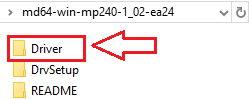
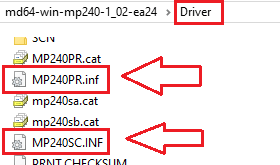
Se in Windows le estensioni dei file sono nascoste, la parte finale .inf potrebbe non essere visibile. In questo caso, cerca i file con i nomi MP240PR e MP240SC. Sono gli stessi file. Semplicemente, Windows potrebbe non mostrare le estensioni.
Passaggio 4. Installazione manuale del driver della stampante tramite INF
Se l’installazione normale non ha aiutato, estrai il file EXE in una cartella separata, poi collega la stampante al computer tramite USB e accendila. Dopo di che apri Gestione dispositivi. Trova Canon MP240, un dispositivo sconosciuto oppure un dispositivo con un’icona di errore nella sezione Stampanti, Code di stampa oppure Altri dispositivi.
Fai clic con il pulsante destro del mouse sul dispositivo e scegli Aggiorna driver. Poi seleziona l’opzione per cercare i driver nel computer. Dopo questo passaggio, indica il percorso del file MP240PR.inf. Conferma l’installazione. Se Windows mostra un avviso, conferma che vuoi continuare. Al termine, il driver della stampante dovrebbe essere installato.
Passaggio 5. Installazione manuale del driver dello scanner tramite INF
Se la stampante già stampa, ma lo scanner non viene rilevato, bisogna installare separatamente il driver dello scanner. Per farlo, apri di nuovo Gestione dispositivi e trova il dispositivo con l’icona di errore nella sezione Dispositivi di acquisizione immagini, Altri dispositivi oppure in una sezione simile relativa allo scanner.
Fai clic con il pulsante destro del mouse sul dispositivo, scegli Aggiorna driver, poi indica la ricerca dei driver nel computer e seleziona il file MP240SC.INF. Dopo il completamento dell’installazione, Windows dovrebbe rilevare correttamente lo scanner.
In questo video è mostrato come installare manualmente un driver tramite “Disco driver…”
Passaggio 6. Installa MP Navigator EX
Dopo l’installazione dei driver, bisogna installare MP Navigator EX se ti serve la scansione. Per Canon PIXMA MP240 questo è un programma importante, perché tramite esso si esegue la scansione di documenti e fotografie. Inoltre, quando si preme il pulsante SCAN sul dispositivo, viene avviato proprio MP Navigator EX. Questo è un dettaglio importante che non tutti gli utenti conoscono.
Se MP Navigator EX non è installato, il pulsante SCAN potrebbe non fare nulla oppure la scansione potrebbe avviarsi in modo errato. Per questo motivo, dopo aver installato il driver di stampa e il driver dello scanner, conviene installare subito MP Navigator EX, poi controllare prima la scansione dal computer e solo dopo verificare il pulsante SCAN sul dispositivo stesso.
Per installarlo, scarica il file di MP Navigator EX, eseguilo come amministratore, attendi il completamento dell’installazione e riavvia il computer.
Passaggio 7. Controllo dopo l’installazione
Dopo l’installazione, è meglio verificare il funzionamento del dispositivo seguendo l’ordine corretto. Per prima cosa controlla la stampa. Per farlo, apri Impostazioni, poi Bluetooth e dispositivi, quindi Stampanti e scanner, seleziona Canon MP240, apri le proprietà della stampante e stampa una pagina di prova. Se la pagina di prova viene stampata, significa che il driver della stampante è installato correttamente.
Dopo questo passaggio, verifica la scansione dal computer. Apri il menu Start, trova MP Navigator EX, avvia il programma, posiziona un documento sul vetro dello scanner ed esegui la scansione direttamente dal programma. Se la scansione dal programma funziona, significa che il driver dello scanner è installato correttamente.
Solo dopo questo bisogna controllare il pulsante SCAN sul dispositivo. Se il pulsante SCAN non funziona, ma la scansione da MP Navigator EX funziona, il problema di solito non riguarda lo scanner stesso, ma il modo in cui MP Navigator EX viene avviato tramite il pulsante presente sul corpo del dispositivo.
Installazione su Windows 8.1, Windows 8 e Windows 7
Su Windows 8.1, Windows 8 e Windows 7 l’installazione di solito è più semplice. L’ordine delle operazioni resta lo stesso. Prima scarica il file EXE corretto, poi eseguilo come amministratore e segui la procedura guidata di installazione. La stampante non va collegata in anticipo. Collegala solo nell’ultima fase dell’installazione. Poi, se necessario, installa MP Navigator EX, riavvia il computer e controlla stampa e scansione.
Cosa fare se la stampa funziona ma la scansione non funziona
Questo è uno dei problemi più frequenti con Canon PIXMA MP240. Nella maggior parte dei casi, la causa è che è installato solo il driver della stampante, mentre non è installato il driver dello scanner oppure non è installato MP Navigator EX.
In questa situazione, assicurati prima che il driver dello scanner sia installato tramite il file MP240SC.INF. Poi installa MP Navigator EX e controlla la scansione proprio da questo programma. Se dopo questo passaggio la scansione funziona solo dal computer, ma il pulsante SCAN sul dispositivo continua a non avviare il programma, inizia con un semplice riavvio del computer e prova di nuovo.
Cosa fare se la stampante non viene rilevata
Se il dispositivo non viene rilevato durante l’installazione, controlla prima che il cavo sia collegato direttamente a una porta USB del computer e non tramite un hub USB. Poi prova un’altra porta USB. Dopo questo passaggio, spegni e riaccendi la stampante. Se il dispositivo continua a non essere rilevato, apri Gestione dispositivi e verifica se è comparso un dispositivo sconosciuto. Se c’è, esegui l’installazione manuale del driver tramite il file MP240PR.inf.
Cosa fare se il programma di installazione si chiude con un errore
Se il file EXE non si avvia oppure si chiude con un errore, per prima cosa spostalo in una cartella semplice, per esempio in una cartella sull’unità C:. Poi prova l’esecuzione come amministratore e la modalità compatibilità con Windows 8. Se questo non basta, estrai il file EXE come un archivio e installa manualmente il driver tramite i file INF.
Cosa fare se hai installato My Image Garden ma lo scanner continua a non funzionare
Questa è una situazione normale. My Image Garden non sostituisce il driver dello scanner e non sostituisce MP Navigator EX. Se hai problemi con la scansione, per prima cosa devono essere installati correttamente il driver della stampante, il driver dello scanner e MP Navigator EX. Solo dopo ha senso installare My Image Garden come programma aggiuntivo.
Breve conclusione
Per Canon PIXMA MP240 su Windows 11 e Windows 10, l’ordine più affidabile è il seguente: eliminare le vecchie installazioni non riuscite, scaricare il file EXE corretto, non collegare la stampante in anticipo, provare l’installazione normale tramite EXE e, se non basta, estrarre il file EXE come un archivio e installare manualmente il driver della stampante tramite MP240PR.inf e il driver dello scanner tramite MP240SC.INF. Dopo questo passaggio bisogna installare MP Navigator EX, controllare la stampa, poi controllare la scansione dal computer e solo dopo verificare il pulsante SCAN sul dispositivo.
Ultimo aggiornamento il Marzo 27, 2026 da admin



Lascia un commento