 Driver e software per sistemi operativi Windows 11, Windows 10, Windows 8, Windows 8.1, Windows 7 (64-bit / 32-bit)
Modello stampante: HP LaserJet MFP M141we
Questo software è progettato per installare i driver della stampante e dello scanner e altro software per fornire la funzionalità completa della stampante e dello scanner.
Installazione corretta del driver della stampante: non collegare la stampante al computer. Inizia prima a installare il software. Durante il processo di installazione, sul monitor verrà visualizzato un messaggio che informa quando collegare la stampante al computer.
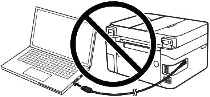
Se sullo schermo viene visualizzato il messaggio ‘Trovato nuovo hardware’, fare clic su ‘Annulla’ e scollegare il cavo USB. Quindi procedere con l’installazione del software. Un errore comune quando si installa un driver è collegare prima il dispositivo al computer utilizzando un cavo USB e quindi installare il driver. In questo caso, il sistema operativo rileva il dispositivo connesso e installa il proprio driver, che potrebbe non funzionare correttamente o non funzionare affatto. Tuttavia, alcuni altri dispositivi potrebbero funzionare correttamente con il driver installato dal sistema operativo. Pertanto, se è disponibile un driver creato appositamente per il tuo dispositivo, avvia prima l’installazione di questo driver e solo dopo collega il dispositivo al computer.

Software per sistemi operativi Windows
Scarica il driver e il software della stampante per Windows Windows 11, Windows 10, Windows 8, Windows 8.1, Windows 7 (64-bit / 32-bit) HP Easy Start: software per l’installazione di driver per stampanti e scanner e altro software. |

Software per sistemi operativi MAC
Scarica il driver e il software della stampante per MAC Software HP Smart per sistema operativo MAC. Dopo l’installazione, è possibile utilizzare il software HP Smart per stampare, scansionare e copiare file, stampare in remoto e altro ancora. |

HP LaserJet MFP M141we
Fare doppio clic sul file .exe scaricato. Verrà decompresso e verrà visualizzata la schermata di configurazione. Seguire le istruzioni per installare il software ed eseguire le impostazioni necessarie.

Informazioni importanti per i proprietari di notebook ARM moderni!
Se stai installando una stampante o un multifunzione HP su un notebook con Windows 11 ARM, per esempio su un dispositivo con processore Qualcomm Snapdragon, Snapdragon X o Microsoft SQ, il normale driver per Windows x64 potrebbe non essere adatto. Il programma di installazione HP può avviarsi, ma il driver di stampa o scansione potrebbe non installarsi. Di conseguenza, Windows può mostrare il messaggio «Driver non disponibile», la stampante potrebbe non funzionare tramite USB e, nei multifunzione, la stampa potrebbe funzionare mentre la scansione no.
Per questi dispositivi spesso è meglio usare il collegamento di rete tramite Wi-Fi o Ethernet, l’aggiunta della stampante tramite indirizzo IP, il driver standard Microsoft IPP Class Driver, Mopria oppure HP app, se supporta il tuo modello. Per maggiori informazioni sulle particolarità dell’installazione di stampanti e multifunzione HP su Windows 11 ARM, leggi la guida separata: Perché una stampante o un multifunzione HP non funziona su un notebook con Windows 11 ARM e come risolvere il problema.
Dopo aver installato questo software, sarai in grado di stampare, scansionare e utilizzare tutte le funzionalità della stampante. Non hai bisogno di nessun altro software.
HP LaserJet MFP M141we
Questo è un software originale. L’installazione del software è semplice e veloce. Avviare l’installazione del software. Durante il processo di installazione, sul monitor viene visualizzato un messaggio che informa quando collegare la stampante al computer. Pertanto, preparare in anticipo la stampante per la connessione al computer.
Software per la scansione di documenti e foto.
Utilizzare il software ‘HP Scan’ per eseguire la scansione di documenti e foto. Questo software verrà installato insieme ai driver della stampante e dello scanner. Nel sistema operativo Windows, fare clic sul pulsante ‘Start’ per trovare il collegamento al software ‘HP Scan’. È inoltre possibile trovare un collegamento a questo software sul desktop del sistema operativo Windows. Questo è un software per la scansione di foto e documenti, il salvataggio di documenti scansionati su un computer o l’invio di questi documenti tramite e-mail e altre funzioni.
HP LaserJet MFP M141we
In caso di problemi con l’utilizzo di questo software, è possibile utilizzare il modo più semplice per scansionare documenti e foto.
Per la scansione, puoi usare gli strumenti gratuiti di Windows oppure il programma NAPS2.
Scanner Windows è un’app gratuita per Windows 11, Windows 10 e Windows 8.1 che puoi scaricare da Microsoft Store e usare per acquisire documenti e immagini.
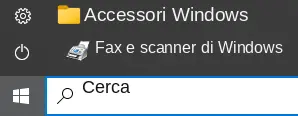
Windows – Fax e scanner è un programma integrato in Windows 10, 8.1, 8 e 7. Per aprirlo, fai clic su Start oppure usa Cerca di Windows. Nella casella di ricerca, digita: Windows – Fax e scanner.
NAPS2 è un programma gratuito per la scansione che consente di salvare i file in formato PDF, TIFF, JPEG e PNG e offre impostazioni più flessibili.
Per saperne di più su questi programmi, su quale scegliere e su come usarli, leggi questo articolo.
Importante: Per usare questi programmi è necessario un driver dello scanner. Se per il tuo modello è disponibile un driver del produttore, è meglio installarlo prima. Se Windows ha già installato automaticamente il driver e la scansione funziona correttamente, di solito non è necessario reinstallarlo.
Installazione dei driver della stampante e dello scanner
Per HP LaserJet MFP M141we è possibile utilizzare il pacchetto di installazione completo HP Easy Start per Windows 11, Windows 10 e Windows 7. Supporta il collegamento del dispositivo multifunzione al computer tramite rete wireless e USB e installa i componenti necessari per la stampa e la scansione.
Se il dispositivo multifunzione è già stato installato su questo computer
Se si tratta della prima installazione di HP LaserJet MFP M141we, puoi ignorare questa sezione.
Se l’installazione precedente si è conclusa con un errore, il dispositivo viene rilevato in modo errato oppure lo scanner non funziona, elimina prima la configurazione precedente.
Windows 11
- Se il cavo USB è collegato, scollegalo dal computer.
- Apri «Impostazioni → Bluetooth e dispositivi → Stampanti e scanner».
- Trova HP LaserJet MFP M141we oppure il dispositivo visualizzato con il nome della serie HP LaserJet MFP M139-M142 e rimuovilo.
- Apri «Impostazioni → App → App installate».
- Se nell’elenco è presente software HP precedentemente installato per questa serie, disinstallalo.
- Riavvia il computer.
Windows 10
- Se il cavo USB è collegato, scollegalo dal computer.
- Apri «Impostazioni → Dispositivi → Stampanti e scanner».
- Trova HP LaserJet MFP M141we oppure HP LaserJet MFP M139-M142 e fai clic su «Rimuovi dispositivo».
- Apri «Impostazioni → App → App e funzionalità».
- Disinstalla il software HP precedentemente installato per questa serie, se presente.
- Riavvia il computer.
Rimozione aggiuntiva del vecchio driver
Se il problema persiste dopo la normale rimozione:
- Premi Win + R.
- Digita
printui /s /t2e premi Enter. - Apri la scheda «Driver».
- Trova il driver relativo a HP LaserJet MFP M139-M142.
- Se non viene più utilizzato, selezionalo e fai clic su «Rimuovi».
- Se Windows propone una scelta, utilizza l’opzione «Rimuovi driver e pacchetto driver».
- Riavvia il computer.
Installazione dei driver HP LaserJet MFP M141we in Windows 11 e Windows 10
Utilizza il seguente pacchetto di installazione:
HPEasyStart-13.6.5-LJM139-M142_UWL_54_3_5248_1_Webpack.exe
Passaggio 1: avvio di HP Easy Start
- Avvia con un doppio clic il file scaricato HPEasyStart-13.6.5-LJM139-M142_UWL_54_3_5248_1_Webpack.exe.
- Se Windows richiede l’autorizzazione ad apportare modifiche, conferma l’avvio.
- Attendi che i file di installazione vengano estratti e che si apra HP Easy Start.
- Nella schermata «Benvenuto in HP Easy Start» fai clic su «Continua».
Passaggio 2: invio dei dati di utilizzo
Nel passaggio successivo HP proporrà di autorizzare l’invio dei dati sull’utilizzo del software.
- Seleziona «No».
- Continua l’installazione.
Passaggio 3: ricerca del dispositivo multifunzione
HP Easy Start tenterà di rilevare automaticamente HP LaserJet MFP M141we.
Se il dispositivo non è ancora configurato o non è collegato al computer, potrebbe comparire il messaggio «Stampante non trovata — proviamo un altro metodo!».
- Assicurati che il dispositivo multifunzione sia acceso.
- Fai clic su «Continua».
- Il programma passerà alla selezione del metodo di connessione.
Opzione 1: installazione di HP LaserJet MFP M141we tramite USB
HP Easy Start consente anche di utilizzare M141we come un normale dispositivo USB.
Nella schermata di selezione della connessione:
- Seleziona «Cavo USB (è necessario un cavo USB per la stampante)».
- Fai clic su «Continua».
- Attendi la comparsa della schermata «Collegamento della stampante tramite USB».
- Collega l’estremità quadrata del cavo USB alla porta sul retro del dispositivo multifunzione.
- Collega l’estremità piatta del cavo a una porta USB libera del computer.
- Attendi che HP Easy Start rilevi il dispositivo e prosegua con l’installazione.
Installazione del driver della stampante e dello scanner
Dopo aver rilevato HP LaserJet MFP M141we, il programma continuerà con l’installazione dei componenti di stampa e scansione.
- Segui i messaggi di HP Easy Start.
- Se viene proposto di scegliere i componenti da installare, seleziona l’opzione che include stampa e scansione.
- Non spegnere il dispositivo multifunzione durante l’installazione.
- Durante la configurazione tramite un cavo USB temporaneo, non scollegarlo finché il programma non richiede di farlo.
- Attendi il messaggio che conferma il completamento dell’installazione.
Verifica della stampa dopo l’installazione
Windows 11
- Apri «Impostazioni → Bluetooth e dispositivi → Stampanti e scanner».
- Trova HP LaserJet MFP M141we. In alcune sezioni di Windows il dispositivo può essere visualizzato con il nome della serie HP LaserJet MFP M139-M142.
- Apri le relative impostazioni.
- Stampa una pagina di prova o qualsiasi documento di test.
Windows 10
- Apri «Impostazioni → Dispositivi → Stampanti e scanner».
- Assicurati che il dispositivo HP sia presente nell’elenco.
- Stampa una pagina di prova o qualsiasi documento.
Opzione 2: installazione di HP LaserJet MFP M141we tramite Wi-Fi
Per utilizzare in modo permanente il dispositivo multifunzione tramite rete wireless, si consiglia questa opzione.
Passaggio 4: selezione della connessione wireless
Nella schermata di selezione del metodo di connessione:
- Seleziona «Rete wireless (se supportata)».
- Fai clic su «Continua».
Con la connessione wireless diventano disponibili le funzioni di rete del dispositivo e i servizi Web supportati da questo modello.
Passaggio 5: se il dispositivo multifunzione non è ancora connesso al Wi-Fi
HP Easy Start può visualizzare la schermata «Configurazione della rete wireless tramite connessione USB».
In questo caso, USB viene utilizzato temporaneamente solo per trasferire le impostazioni della rete wireless al dispositivo multifunzione.
- Collega HP LaserJet MFP M141we al computer tramite un cavo USB.
- Collega il cavo direttamente alla porta USB del computer. Durante la configurazione iniziale è preferibile non utilizzare un hub USB o una docking station.
- Attendi che il programma rilevi il dispositivo multifunzione.
- Segui i successivi messaggi di HP Easy Start per trasferire le impostazioni Wi-Fi.
- Se il programma richiede la password della rete wireless, inserisci la password della tua rete Wi-Fi.
- Al termine della configurazione, HP Easy Start proporrà di scollegare il cavo USB.
- Scollega il cavo e attendi che il dispositivo multifunzione si connetta alla rete wireless.
Passaggio 6: se il dispositivo multifunzione è già connesso al Wi-Fi
Se HP LaserJet MFP M141we era già stato collegato in precedenza alla rete wireless, nella schermata di configurazione fai clic su:
«La mia stampante è già connessa al Wi-Fi».
HP Easy Start tenterà quindi di rilevare il dispositivo multifunzione nella rete.
Se HP Easy Start non trova M141we nella rete wireless
Se il programma segnala che la stampante non è stata trovata:
- Assicurati che il dispositivo multifunzione sia acceso.
- Posizionalo sufficientemente vicino al router wireless.
- Se il cavo USB era stato collegato soltanto per il precedente tentativo di configurazione, scollegalo prima di cercare nuovamente il dispositivo di rete.
- Assicurati che il computer sia collegato alla stessa rete domestica o aziendale.
- Fai clic su «Riprova».
Se una nuova ricerca non risolve il problema, HP Easy Start propone anche il pulsante «Controlla indirizzo IP». Utilizzalo e segui i messaggi del programma per cercare il dispositivo multifunzione tramite il suo indirizzo di rete.
La stampante stampa tramite Wi-Fi, ma lo scanner non viene rilevato
Se la stampa in rete funziona ma HP Scan non trova lo scanner:
- Assicurati che il computer e il dispositivo multifunzione siano collegati alla stessa rete locale.
- Riavvia il computer, il dispositivo multifunzione e, se necessario, il router.
- Disattiva temporaneamente la VPN, se utilizzata.
- Avvia nuovamente HP Scan.
- Verifica il funzionamento dello scanner tramite l’app «Scanner Windows».
- Se lo scanner non viene rilevato da nessun programma, controlla il servizio Acquisizione di immagini di Windows (WIA).
Per controllare WIA:
- Premi Win + R.
- Digita
services.msce premi Enter. - Trova «Acquisizione di immagini di Windows (WIA)».
- Assicurati che il servizio non sia disabilitato.
- Se è arrestato, avvialo.
- Se il servizio è già in esecuzione, puoi riavviarlo.
- Dopodiché verifica nuovamente HP Scan.
Il dispositivo multifunzione è collegato tramite Wi-Fi, ma periodicamente diventa non disponibile
Se dopo un’installazione riuscita HP LaserJet MFP M141we scompare periodicamente da Windows:
- Assicurati che il segnale wireless nel punto in cui è installato il dispositivo multifunzione sia sufficientemente stabile.
- Riavvia il router e il dispositivo multifunzione.
- Controlla se la rete Wi-Fi, il suo nome o la password sono stati modificati.
- Assicurati che il computer non sia collegato a un’altra rete o a una rete guest.
- Se l’indirizzo del dispositivo è cambiato e HP Easy Start non riesce più a trovarlo automaticamente, ripeti la ricerca e utilizza l’opzione «Controlla indirizzo IP».
Se dopo l’installazione funziona soltanto la stampa
Se il dispositivo multifunzione stampa, ma HP Scan non è presente oppure la scansione non funziona:
- Rimuovi l’installazione non riuscita come descritto all’inizio dell’articolo.
- Riavvia il computer.
- Avvia nuovamente HPEasyStart-13.6.5-LJM139-M142_UWL_54_3_5248_1_Webpack.exe.
- Seleziona il metodo di connessione desiderato: rete wireless oppure USB.
- Completa l’installazione di tutti i componenti di stampa e scansione proposti.
- Dopo l’installazione verifica nuovamente la presenza di HP Scan.


