 Driver e software per sistemi operativi Windows 11, Windows 10, Windows 8, Windows 8.1, Windows 7, Windows Vista, Windows XP (64-bit / 32-bit)
Modello stampante: Canon PIXMA TS9000
Questo file scaricherà e installerà i driver, l’applicazione o il manuale necessari per configurare la piena funzionalità del prodotto.
Software per sistemi operativi Windows

Scarica il driver e il software della stampante per Windows
Versione file: 1.02. Dimensione file: 69 MB
Modello stampante: Canon PIXMA TS9000
Driver completo e pacchetto software (Windows)
Fare doppio clic sul file .exe scaricato. Verrà decompresso e verrà visualizzata la schermata di configurazione. Seguire le istruzioni per installare il software ed eseguire le impostazioni necessarie.

 Informazioni importanti per i proprietari di laptop ARM moderni!
Se il tuo computer o laptop utilizza il sistema operativo Windows 11 ARM (ad esempio, basato sui più recenti processori Qualcomm Snapdragon X Elite, Snapdragon X Plus o simili), non sarà possibile installare i driver standard x86/x64 di Canon. A causa delle caratteristiche architettoniche del sistema, il classico avvio del file di installazione tramite cavo USB per le linee PIXMA e MAXIFY provoca errori di compatibilità.
Tuttavia, i modelli wireless possono essere configurati con successo per la stampa di base senza l’uso del software ufficiale Canon. Come aggirare le restrizioni di sistema, avviare la stampa tramite Wi-Fi e organizzare la scansione gratuita dei documenti è descritto in dettaglio nella nostra guida separata. Fai clic sul collegamento per leggere il material: Istruzioni passo passo per l’installazione di Canon PIXMA/MAXIFY su Windows 11 ARM.
Come scansionare documenti e foto
‘IJ Scan Utility’ è un software che consente di eseguire comodamente la scansione di fotografie, documenti, ecc. Nel sistema operativo Windows, fare clic sul pulsante ‘Start’ per trovare il collegamento al software ‘IJ Scan Utility’. È quindi possibile utilizzare il mouse del computer per trascinare questo collegamento sul desktop.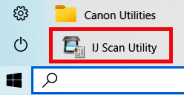
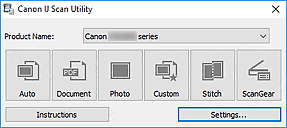 Se trovi difficile comprendere le impostazioni di questo software, ti offro il modo più semplice per scansionare documenti e foto. Per fare ciò, utilizzare un pulsante ‘Foto’. Facendo clic su questo pulsante è possibile scansionare qualsiasi documento e foto. Il documento scansionato verrà salvato sul tuo computer. La qualità dei documenti scansionati è buona, quindi non è necessario modificare le impostazioni del software. Molti utenti di questo software utilizzano un pulsante ‘Foto’ per scansionare documenti o foto. Se è necessario modificare la posizione in cui verrà salvata l’immagine scansionata o modificare altre impostazioni dello scanner, utilizzare il pulsante ‘Impostazioni’.
Ultimo aggiornamento il Gennaio 13, 2017 da admin



Lascia un commento