 HP LaserJet 1020 è una vecchia stampante laser, ma affidabile. Il problema principale è che in Windows 11 e Windows 10 l’installazione di questa stampante non sempre avviene automaticamente. A volte Windows non trova il driver. A volte il driver si installa, ma la stampante non stampa.
In questa guida viene mostrato come installare correttamente il driver HP LaserJet 1020 su Windows 11, Windows 10, Windows 8.1, Windows 8 e Windows 7.
Quale driver serve per HP LaserJet 1020
Per HP LaserJet 1020 di solito si usa il driver ufficiale HP incluso nel vecchio pacchetto di installazione.
Questo pacchetto è adatto anche ai modelli della serie 1018 / 1020 / 1022 / 1022n / 1022nw.
Questo è importante perché questi modelli spesso presentano gli stessi problemi di installazione. Per questo motivo, molti consigli di questo articolo sono utili anche per altre stampanti della stessa serie.
Prima di iniziare l’installazione
Prima di installare il driver, esegua alcune semplici operazioni.
- Scarichi il driver HP LaserJet 1020 dalla pagina ufficiale HP:
https://support.hp.com/us-en/drivers/hp-laserjet-1020-printer-series/439423 - Se la pagina si apre ma il file non viene scaricato, può usare il collegamento diretto al file di installazione:
https://ftp.hp.com/pub/softlib/software13/COL51473/bi-124608-2/hp_LJ1020_Full_Solution-v2012_918_1_57980.exe - Prepari in anticipo il cavo USB della stampante.
È meglio collegare la stampante direttamente al computer e non tramite un hub USB. Questo riduce il rischio di errori durante l’installazione.
Come installare il driver HP LaserJet 1020
Esistono due metodi principali di installazione:
Se usa l’installazione tramite Setup.exe, non colleghi la stampante in anticipo. Deve collegarla solo quando il programma di installazione lo richiede sullo schermo.
Se usa l’installazione manuale tramite il file INF, è meglio collegare prima la stampante al computer e accenderla. Questo aiuta Windows a creare la porta USB necessaria, di solito USB001, che poi dovrà essere selezionata durante l’installazione.
Per Windows 7, Windows 8 e Windows 8.1, di solito è più adatta l’installazione normale.
Per Windows 10 e Windows 11, spesso è più affidabile l’installazione manuale.
Metodo 1. Installazione normale del driver tramite Setup
Questo metodo va provato per primo. È adatto soprattutto a Windows 7, Windows 8 e Windows 8.1. In alcuni casi funziona anche su Windows 10.
Passaggio 1. Avvii il programma di installazione
Avvii il file Setup.exe come amministratore.
Per farlo, faccia clic con il tasto destro sul file e selezioni Esegui come amministratore.
Passaggio 2. Segua le istruzioni sullo schermo
Di solito il programma di installazione mostra da solo cosa fare dopo.
Molto importante: non colleghi la stampante in anticipo se il programma di installazione non lo ha ancora richiesto.
Passaggio 3. Colleghi la stampante e completi l’installazione
Quando il programma di installazione richiede di collegare il dispositivo, colleghi HP LaserJet 1020 al computer tramite USB e la accenda. Dopo il completamento dell’installazione, apra l’elenco delle stampanti, trovi HP LaserJet 1020 e stampi una pagina di prova.
Se la pagina di prova viene stampata, significa che il driver è stato installato correttamente.
Metodo 2. Installazione manuale del driver HP LaserJet 1020
Se l’installazione normale non funziona, usi questo metodo. È particolarmente utile per Windows 10 e Windows 11.
L’installazione manuale aiuta se:
- Windows non trova il driver automaticamente;
- la stampante non viene rilevata;
- il dispositivo appare come dispositivo sconosciuto;
Setup.exenon si avvia o non completa l’installazione;- dopo l’installazione normale, la stampante non stampa.
Passaggio 1. Estragga il driver in una cartella separata
Come ottenere il file INF dal file EXE.
- Installi 7-Zip o WinRAR, se non sono già installati.
- Faccia clic con il tasto destro sul file EXE → 7-Zip/WinRAR → Estrai.
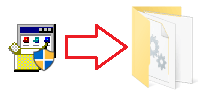
Dovrebbe ottenere una cartella con i file del driver. All’interno deve trovare il file HPLJ1020.inf.

È proprio questo file che viene usato per l’installazione manuale.
Se nella cartella non vengono mostrate le estensioni dei file e non riesce a trovare HPLJ1020.inf, cerchi un file con il nome HPLJ1020. È lo stesso file. Semplicemente, in Windows la visualizzazione delle estensioni potrebbe essere disattivata.
Passaggio 2. Apra la sezione delle stampanti
In Windows 11 e Windows 10 apra:
Start → Impostazioni → Bluetooth e dispositivi → Stampanti e scanner
In Windows 7, Windows 8 e Windows 8.1 può aprire:
Pannello di controllo → Dispositivi e stampanti
Passaggio 3. Aggiunga una nuova stampante
Faccia clic sul pulsante Aggiungi stampante.
Se Windows non trova automaticamente HP LaserJet 1020, scelga l’opzione per l’aggiunta manuale. Il nome della voce può variare a seconda della versione di Windows. Di solito è una di queste opzioni:
- La stampante desiderata non è nell’elenco;
- La stampante che voglio non è nell’elenco.
Passaggio 4. Scelga l’installazione manuale
Selezioni l’opzione:
Aggiungi stampante locale o stampante di rete con impostazioni manuali
Poi faccia clic su Avanti.
Passaggio 5. Selezioni la porta della stampante
Per una stampante USB di solito bisogna selezionare la porta:
USB001 (Virtual printer port for USB)
Se nell’elenco ci sono più porte USB, provi prima USB001.
Se questa porta non è presente, verifichi che la stampante sia collegata al computer e accesa, quindi apra di nuovo l’elenco delle porte.
Passaggio 6. Faccia clic su “Disco driver”
Nella finestra di selezione del produttore e del modello, faccia clic sul pulsante Disco driver.
Passaggio 7. Indichi il percorso del file INF
Faccia clic su Sfoglia e indichi il percorso del file HPLJ1020.inf nella cartella con il driver estratto.
Dopo di che faccia clic su OK.
Passaggio 8. Selezioni HP LaserJet 1020
Nell’elenco dei modelli selezioni HP LaserJet 1020 e faccia clic su Avanti.
Passaggio 9. Completi l’installazione
Windows installerà il driver e aggiungerà la stampante al sistema.
Se Windows chiede quale opzione scegliere, di solito può lasciare l’opzione di installazione attuale. Se la stampante in passato funzionava con errori, è meglio rimuovere il vecchio driver e reinstallarlo.
Passaggio 10. Stampi una pagina di prova
Dopo l’installazione, apra le proprietà della stampante e stampi una pagina di prova.
Se la pagina viene stampata, significa che l’installazione è andata a buon fine.
In questo video è mostrato come installare manualmente un driver tramite “Disco driver…”
Come installare HP LaserJet 1020 su Windows 11
Windows 11 è la versione che più spesso crea problemi durante l’installazione di questa stampante. Il motivo principale è che per questo modello di solito non viene offerto un nuovo driver separato nel formato abituale.
Se usa Windows 11, è meglio seguire questo ordine:
- scarichi il driver;
- estragga i file;
- non aspetti che Windows trovi da solo la stampante;
- passi subito all’installazione manuale;
- selezioni
HPLJ1020.inf; - installi la stampante tramite la porta
USB001.
In Windows 11 è meglio non aspettare l’installazione automatica. Se la stampante non appare subito, passi all’installazione manuale tramite HPLJ1020.inf.
Come installare HP LaserJet 1020 su Windows 10
In Windows 10 può prima provare l’installazione normale tramite Setup. Se questo non aiuta, passi all’installazione manuale tramite il file INF.
In Windows 10 si verificano spesso queste situazioni:
- la stampante non appare nell’elenco;
- Windows vede il dispositivo, ma non sa che si tratta di una stampante;
- il driver si installa, ma la stampa non funziona.
In questi casi, l’installazione manuale è quasi sempre migliore di quella automatica.
Come installare HP LaserJet 1020 su Windows 8.1, Windows 8 e Windows 7
Su queste versioni di Windows, l’installazione di solito è più semplice.
Nella maggior parte dei casi è sufficiente:
- scaricare il driver ufficiale;
- avviare
Setup.exe; - collegare la stampante quando il programma lo richiede;
- completare l’installazione;
- stampare una pagina di prova.
Se l’installazione normale non aiuta, usi il metodo manuale tramite HPLJ1020.inf.
Cosa fare se HP LaserJet 1020 non si installa
Di seguito sono elencati i problemi più frequenti e i modi più semplici per risolverli.
Problema 1. Il computer non rileva la stampante
Se Windows non rileva HP LaserJet 1020, faccia quanto segue:
- Verifichi che la stampante sia accesa.
- Controlli il cavo USB.
- Colleghi la stampante a un’altra porta USB.
- Non usi un hub USB.
- Riavvii il computer.
- Provi l’installazione manuale del driver.
A volte il problema non dipende dal driver, ma dal cavo o dalla porta USB.
Problema 2. La stampante appare come dispositivo sconosciuto
A volte Windows vede il dispositivo, ma lo mostra come dispositivo sconosciuto.
In questo caso:
- apra Gestione dispositivi;
- trovi il dispositivo sconosciuto;
- faccia clic con il tasto destro;
- selezioni Aggiorna driver;
- scelga la ricerca manuale del driver nel computer;
- indichi la cartella in cui si trova
HPLJ1020.inf.
Dopo questo passaggio, Windows potrebbe riconoscere correttamente la stampante.
Problema 3. Il driver si è installato, ma la stampante non stampa
Se HP LaserJet 1020 appare nell’elenco delle stampanti, ma non stampa, controlli quanto segue:
- Se è selezionata la porta corretta. Di solito serve
USB001. - Se c’è una coda di stampa bloccata.
- Se è installato un driver vecchio o errato.
- Se in precedenza la stampante era collegata a un’altra porta USB.
Cosa può fare:
- rimuovere la stampante;
- riavviare il computer;
- installare di nuovo la stampante;
- durante l’installazione, selezionare di nuovo
USB001; - provare un’altra porta USB.
Problema 4. Il programma di installazione HP non si avvia
Se Setup.exe non si avvia:
- faccia clic con il tasto destro sul file;
- selezioni Esegui come amministratore;
- se non basta, provi a estrarre manualmente il pacchetto;
- esegua l’installazione manuale tramite il file INF.
In molti casi, l’installazione manuale funziona anche quando il normale programma di installazione non funziona.
Problema 5. Dopo un aggiornamento di Windows 11 o Windows 10, la stampante ha smesso di funzionare
Questo può succedere dopo un aggiornamento del sistema.
Cosa fare:
- rimuova la stampante dall’elenco dei dispositivi;
- rimuova il vecchio driver, se è ancora presente;
- riavvii il computer;
- installi di nuovo il driver manualmente;
- stampi una pagina di prova.
Come rimuovere il vecchio driver prima di reinstallare
Se HP LaserJet 1020 era già stata installata in passato e non funziona, il vecchio driver potrebbe interferire con la nuova installazione.
Faccia così:
- apra l’elenco delle stampanti;
- rimuova HP LaserJet 1020;
- apra Proprietà server di stampa o Gestione stampa, se questa sezione è disponibile;
- rimuova il vecchio driver HP LaserJet 1020;
- riavvii il computer;
- installi di nuovo il driver.
Se dopo l’installazione del driver la stampante continua a non funzionare, rimuova il vecchio driver e lo installi di nuovo. Le istruzioni dettagliate sono disponibili nell’articolo Come risolvere i problemi che impediscono il funzionamento della stampante o dello scanner.
Come capire se il driver è installato correttamente
Dopo l’installazione, controlli tre cose semplici:
- HP LaserJet 1020 è presente nell’elenco delle stampanti.
- La stampante non mostra alcuna icona di errore.
- La pagina di prova viene stampata senza errori.
Se tutto questo funziona, significa che il driver è installato correttamente.
Domande frequenti
Si può installare HP LaserJet 1020 su Windows 11?
Sì, si può. Ma a volte l’installazione normale non aiuta. In questo caso è meglio installare il driver manualmente tramite il file INF.
Si può installare HP LaserJet 1020 su Windows 10?
Sì. In Windows 10 questa stampante spesso funziona, ma a volte è necessaria l’installazione manuale.
Quale metodo di installazione è migliore?
Per Windows 7, Windows 8 e Windows 8.1 di solito è adatta l’installazione normale tramite Setup. Per Windows 10 e Windows 11, più spesso è più affidabile l’installazione manuale tramite HPLJ1020.inf.
È necessario collegare la stampante prima dell’installazione?
Se usa il normale programma di installazione Setup.exe, è meglio non collegare la stampante in anticipo. La colleghi solo quando il programma lo richiede.
Se usa l’installazione manuale tramite il file INF, è meglio collegare prima la stampante e accenderla, in modo che Windows crei la porta USB necessaria.
Dove si trova il file HPLJ1020.inf?
Si trova nella cartella con il driver estratto. Se Windows nasconde le estensioni dei file, potrebbe vedere il file semplicemente come HPLJ1020.
Conclusioni
HP LaserJet 1020 può essere installata anche sulle versioni moderne di Windows. Se l’installazione normale non funziona, questo non significa che la stampante sia guasta. Nella maggior parte dei casi aiuta l’installazione manuale tramite il file INF.
L’ordine di azioni più semplice è questo:
- scaricare il driver;
- estrarlo;
- provare l’installazione normale;
- se non basta, installare il driver manualmente tramite
HPLJ1020.inf; - controllare la stampa della pagina di prova.
Se esegue tutti i passaggi nell’ordine corretto, di solito HP LaserJet 1020 può essere avviata anche su Windows 11 e Windows 10.


