 Driver per Windows 11, Windows 10, Windows 8, Windows 8.1, Windows 7, Windows Vista (64-bit / 32-bit)
Modello: Lanier LP136n
In questo articolo troverai istruzioni complete su come scaricare il driver della stampante, installarlo correttamente sul tuo computer e risolvere eventuali problemi che possono verificarsi durante l’installazione o durante l’uso della stampante.
Download del driver della stampante
Per ogni sistema operativo esistono più versioni del driver e molti utenti non sanno quale scegliere. Per semplificare, di seguito trovi i link alle versioni di driver più adatte per ciascun sistema. Questi driver funzionano correttamente e consentono di utilizzare tutte le funzionalità della stampante. Driver per sistemi operativi: Windows 11, Windows 10 (si consiglia l’installazione di questo driver).
Scarica il driver della stampante per Windows 11, Windows 10 (64 bit)
Scarica il driver della stampante per Windows 10 (32 bit)
Driver per sistemi operativi: Windows 10, Windows 8, Windows 8.1, Windows 7, Windows Vista.
Scarica il driver della stampante per Windows 10, 8 / 8.1
Scarica il driver della stampante per Windows 7, Vista
Installare il driver della stampante in Windows
Estrarre il driver
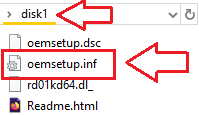
Apri la cartella estratta e verifica che sia presente il file …\disk1\oemsetup.inf. Lascia questa finestra aperta: tra poco dovrai indicare questo file a Windows.
Collegare e accendere la stampante
Collega la stampante al PC tramite USB. Accendi la stampante e attendi circa 10–20 secondi. Se Windows mostra “Driver non disponibile” (Driver unavailable), prosegui: i passaggi seguenti risolveranno il problema.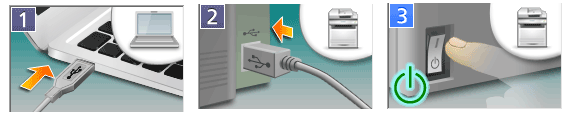
Aprire la procedura guidata classica Aggiungi stampante
Premi Win + R, digita control e premi Invio per aprire il Pannello di controllo. Vai su Hardware e suoni → Dispositivi e stampanti e fai clic su Aggiungi stampante. Se la tua stampante non è nell’elenco, fai clic su La stampante desiderata non è nell’elenco.
Scegliere la configurazione manuale
Seleziona Aggiungi una stampante locale o una stampante di rete con impostazioni manuali → Avanti. In Scegliere una porta stampante, seleziona Usa una porta esistente → scegli USB001 (Porta stampante virtuale per USB) → Avanti. (Se in seguito la stampa non funziona, puoi passare a USB002 in Proprietà stampante → Porte.)
Installare il driver con Disco driver… (Have Disk)
In Installa il driver della stampante, fai clic su Disco driver… → Sfoglia…. Raggiungi la cartella estratta e seleziona …\disk1\oemsetup.inf → Apri → OK. Seleziona la voce che compare → Avanti. Se viene chiesto di sostituire un driver esistente, scegli Sostituisci il driver corrente → Avanti. Assegna un nome alla stampante (a tua scelta) → Avanti → Fine. Fai clic con il tasto destro sulla nuova stampante → Proprietà stampante → Stampa pagina di prova.
Questo video mostra come installare un driver della stampante su un sistema operativo Windows.
Se non vedi le estensioni dei file (.INF) in Esplora file
Windows 10: In Esplora file, seleziona la scheda Visualizza sulla barra dei menu e attiva Estensioni nomi file. Windows 11: Nella casella di ricerca sulla barra delle applicazioni digita Esplora file e apri Esplora file. In Esplora file vai su Visualizza → Mostra → Estensioni nomi file e attiva l’opzione.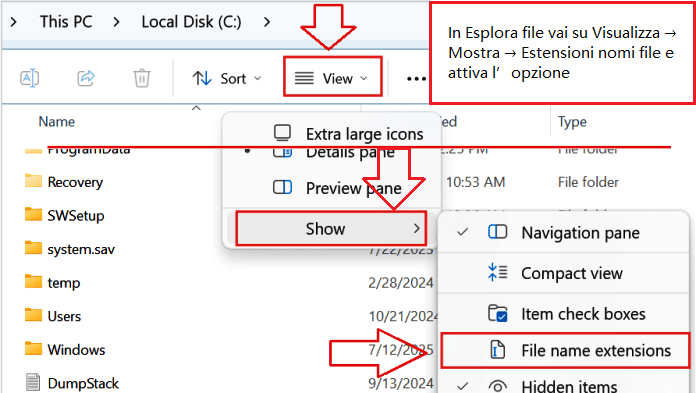
Soluzioni rapide (solo se non stampa al primo tentativo)
Non stampa / “Offline”:
Clic destro sulla stampante → Proprietà stampante → Porte → passa tra USB001 e USB002 → Applica → prova di nuovo.
Modello non presente durante la selezione del driver:
Assicurati di aver selezionato oemsetup.inf nella cartella **…\disk1**.
Problemi con lo spooler di stampa:
Premi Win + R → digita services.msc → Invio → doppio clic su Spooler di stampa (Print Spooler) → Riavvia → prova a stampare una pagina di test.
Perché consigliamo solo questo metodo
Facendo clic con il tasto destro su un file .INF e scegliendo Installa i file possono essere copiati in Windows, ma spesso non viene associato il driver CAPT alla porta USB virtuale corretta. Il metodo Disco driver… descritto sopra configura tutto correttamente in un’unica passata ed è l’approccio più affidabile per questa stampante.
Informazioni importanti per i proprietari di notebook ARM moderni!
Se usi un notebook con Windows 11 su processore ARM, il normale driver Ricoh, Savin, Lanier, infotec o Gestetner per Windows 11 x64 potrebbe non installarsi o funzionare in modo errato. Questo riguarda, per esempio, alcuni notebook moderni basati su Snapdragon. In questo caso, di solito il problema non è nella stampante, nel cavo o nel file del driver, ma nell’incompatibilità del driver classico con Windows 11 ARM.
Per i notebook ARM, nella maggior parte dei casi bisogna usare non il vecchio driver x64, ma il collegamento di rete, l’aggiunta integrata della stampante tramite Windows, Mopria/IPP oppure RICOH Print Support Application. Per maggiori informazioni sulle cause del problema e sui possibili metodi di soluzione, leggi la guida separata: perché una stampante o un multifunzione Ricoh, Savin, Lanier, infotec o Gestetner non funziona su un notebook ARM con Windows 11 e come risolvere il problema.
Driver dello scanner per sistemi operativi: Windows (per stampanti multifunzione).
Scarica i driver dello scanner per Windows (driver USB TWAIN)
Scarica i driver dello scanner per Windows (driver di rete Twain)
In caso di problemi con l’utilizzo di questo software, è possibile utilizzare il modo più semplice per scansionare documenti e foto.
Per la scansione, puoi usare gli strumenti gratuiti di Windows oppure il programma NAPS2.
Scanner Windows è un’app gratuita per Windows 11, Windows 10 e Windows 8.1 che puoi scaricare da Microsoft Store e usare per acquisire documenti e immagini.
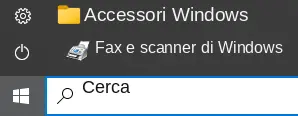
Windows – Fax e scanner è un programma integrato in Windows 10, 8.1, 8 e 7. Per aprirlo, fai clic su Start oppure usa Cerca di Windows. Nella casella di ricerca, digita: Windows – Fax e scanner.
NAPS2 è un programma gratuito per la scansione che consente di salvare i file in formato PDF, TIFF, JPEG e PNG e offre impostazioni più flessibili.
Per saperne di più su questi programmi, su quale scegliere e su come usarli, leggi questo articolo.
Importante: Per usare questi programmi è necessario un driver dello scanner. Se per il tuo modello è disponibile un driver del produttore, è meglio installarlo prima. Se Windows ha già installato automaticamente il driver e la scansione funziona correttamente, di solito non è necessario reinstallarlo.
Se riscontri problemi nell’installazione dei driver o se la stampante e lo scanner non funzionano correttamente. Puoi leggere come risolvere questi problemi qui.
Driver per Lanier LP136n. Questo è un driver che fornirà la piena funzionalità per il modello selezionato.


