 Driver e software per sistemi operativi Windows 11, Windows 10, Windows 8, Windows 8.1, Windows 7, Windows Vista, Windows XP (64-bit / 32-bit)
Modello di stampante: Samsung ProXpress SL-M4080
Driver per stampante Samsung
Per le stampanti Samsung in Windows 11, Windows 10, Windows 8.1, Windows 8, Windows 7, Windows Vista e Windows XP (64-bit / 32-bit) è possibile utilizzare Samsung Universal Print Driver 3. Si tratta di un driver di stampa universale Samsung compatibile con molti modelli e utile per configurare rapidamente la stampa. Per la maggior parte degli utenti, questa è l’opzione più semplice: scaricare un solo file, installare il driver e iniziare a stampare.
Samsung Universal Print Driver 3 è pratico perché è compatibile con molte stampanti Samsung ed evita inutili confusioni nella scelta del file. Questo è particolarmente utile quando nella pagina di download sono disponibili più driver e programmi aggiuntivi, ma l’utente ha bisogno soltanto di installare il driver di stampa. Dopo aver scaricato il file, durante una normale installazione non è necessaria una connessione Internet aggiuntiva. L’installazione del driver è disponibile in diverse lingue. Il programma di installazione viene normalmente visualizzato nella lingua del sistema operativo Windows.
Il driver può essere scaricato tramite il link diretto ufficiale. Il file è ospitato sul server ufficiale HP, perché il supporto per molte stampanti Samsung è ora gestito tramite le risorse HP.

Scarica il driver della stampante per Windows
Promemoria importante per la connessione USB: non collegare in anticipo la stampante al computer. Il programma di installazione deve chiederti di collegare il cavo USB al momento giusto. Questo aiuta a evitare la situazione in cui Windows rileva il dispositivo troppo presto e installa automaticamente un driver compatibile.
Come installare il driver della stampante Samsung: scarica il file del driver dal link qui sopra, avvia il programma di installazione come amministratore, accetta i termini della licenza, scegli il tipo di installazione, indica il metodo di collegamento della stampante e attendi il completamento dell’installazione.
Se durante l’installazione di Samsung Universal Print Driver si verificano errori o, dopo l’installazione, la stampante non funziona, apri l’articolo Come installare Samsung Universal Print Driver 3 se la stampante non funziona. Al suo interno troverai istruzioni passo dopo passo e soluzioni ai problemi più comuni.
In questo video viene mostrato come installare i driver per una stampante Samsung.
Durante l’installazione, il programma propone diverse opzioni.
Nuova stampante — scegli questa opzione se stai installando il driver su questo computer per la prima volta. Per la maggior parte degli utenti, questa è la scelta corretta.
Stampante esistente — scegli questa opzione se la stampante era già stata installata in precedenza e ora è necessario trovare di nuovo il dispositivo, aggiornare il driver oppure eseguire una reinstallazione.
Senza collegare la stampante — scegli questa opzione se desideri installare prima il driver e collegare la stampante in un secondo momento. È comodo se il dispositivo non è ancora collegato, non viene rilevato automaticamente oppure se vuoi installare il software in anticipo.
Nella fase successiva viene proposto di scegliere il tipo di collegamento della stampante. USB — se la stampante verrà collegata direttamente a un solo computer tramite cavo. Rete — se la stampante è collegata tramite cavo a un router o a una rete locale. Rete wireless — cioè collegamento tramite Wi-Fi.
Driver per scanner Samsung
Se è necessaria la scansione dal computer, bisogna installare anche il driver dello scanner. Il driver di stampa e il driver dello scanner sono componenti diversi, quindi il solo driver della stampante non è sufficiente. Questo driver può essere scaricato tramite il seguente link diretto ufficiale:
Scarica il driver dello scanner per Windows
Software per l’utilizzo dello scanner
Scaricare e installare il software: “Easy Printer Manager” e “Easy Document Creator”.
Scarica il software “Easy Printer Manager”
Scarica il software “Easy Document Creator”
Si consiglia di installare questi due software in quanto si completano a vicenda. Questo software è incluso con il dispositivo e ha lo scopo di consentirti di utilizzare tutte le funzionalità di questo dispositivo. Se hai solo bisogno del software per far funzionare lo scanner, scarica e installa ‘Easy Document Creator’.
Qui puoi saperne di più su questo software (file PDF)
In caso di problemi con l’utilizzo di questo software, è possibile utilizzare il modo più semplice per scansionare documenti e foto.
Per la scansione, puoi usare gli strumenti gratuiti di Windows oppure il programma NAPS2.
Scanner Windows è un’app gratuita per Windows 11, Windows 10 e Windows 8.1 che puoi scaricare da Microsoft Store e usare per acquisire documenti e immagini.
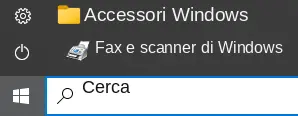
Windows – Fax e scanner è un programma integrato in Windows 10, 8.1, 8 e 7. Per aprirlo, fai clic su Start oppure usa Cerca di Windows. Nella casella di ricerca, digita: Windows – Fax e scanner.
NAPS2 è un programma gratuito per la scansione che consente di salvare i file in formato PDF, TIFF, JPEG e PNG e offre impostazioni più flessibili.
Per saperne di più su questi programmi, su quale scegliere e su come usarli, leggi questo articolo.
Importante: Per usare questi programmi è necessario un driver dello scanner. Se per il tuo modello è disponibile un driver del produttore, è meglio installarlo prima. Se Windows ha già installato automaticamente il driver e la scansione funziona correttamente, di solito non è necessario reinstallarlo.
Se riscontri problemi nell’installazione dei driver o se la stampante e lo scanner non funzionano correttamente. Puoi leggere come risolvere questi problemi qui.
Driver per stampanti e scanner per Samsung ProXpress SL-M4080. Questo è un driver che fornirà funzionalità complete per il modello selezionato.
Ultimo aggiornamento il Settembre 19, 2022 da admin



Lascia un commento