 Driver e software per sistemi operativi Windows 11, Windows 10, Windows 8, Windows 8.1, Windows 7, Windows Vista, Windows XP (64-bit / 32-bit)
Modello stampante: HP LaserJet Pro P1567 / HP LaserJet Pro P1568 / HP LaserJet Pro P1569 (P1560 Series)
Questi sono i driver e il software inclusi nel CD fornito con la stampante.
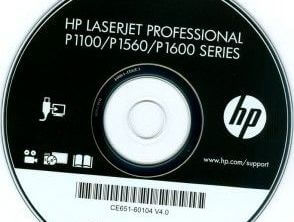 La stampante HP LaserJet Pro P1567 / P1568 / P1569 fa parte della serie P1560. Tenerlo presente quando si installa il driver della stampante, poiché questo CD del software è per diversi modelli di stampante.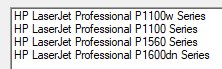
Installazione corretta del driver della stampante: non collegare la stampante al computer. Inizia prima a installare il software. Durante il processo di installazione, sul monitor verrà visualizzato un messaggio che informa quando collegare la stampante al computer.

Software per sistemi operativi Windows
Scarica il driver della stampante per Window Windows 11, Windows 10, Windows 8, Windows 8.1, Windows 7, Windows Vista, Windows XP (64-bit / 32-bit) Software che include il driver e tutto il necessario per installare e utilizzare la stampante HP. |

Software per sistemi operativi MAC
Scarica il driver della stampante per MAC Mac OS X 10.10, Mac OS X 10.11, Mac OS X 10.12, Mac OS X 10.9, macOS 10.13, macOS 10.14, macOS 10.15, macOS 11, macOS 12 |

HP LaserJet Pro P1567 / HP LaserJet Pro P1568 / HP LaserJet Pro P1569 (P1560 Series) driver della stampante
Fare doppio clic sul file .exe scaricato. Verrà decompresso e verrà visualizzata la schermata di configurazione. Seguire le istruzioni per installare il software ed eseguire le impostazioni necessarie.
HP LaserJet Pro P1567 / P1568 / P1569: installare il driver su Windows 11 (quando Setup.exe non funziona) — tramite INF (“Disco driver / Have Disk”) via USB
Questa guida ti aiuterà se la tua HP LaserJet Pro P1567 / P1568 / P1569 (serie P1560) prima funzionava (ad esempio su Windows 10), ma su Windows 11:
- il driver non si installa usando Setup.exe;
- il programma di installazione non rileva la stampante via USB;
- la stampante viene aggiunta, ma non stampa.
Se hai già provato a installare e “non ha funzionato niente”, è meglio rimuovere le vecchie voci della stampante e riavviare il PC.
Come rimuovere le vecchie voci:
Impostazioni → Bluetooth e dispositivi → Stampanti e scanner → rimuovi tutte le stampanti HP LaserJet (se presenti) → riavvia il PC.
Metodo (affidabile): installazione tramite INF (“Disco driver / Have Disk”) su Windows 11 con connessione USB
Questo metodo aiuta quando Setup.exe non installa la stampante oppure quando la stampante non stampa dopo l’installazione.
Cosa serve:
- Pacchetto driver (archivio/file): hp_LJP1100_P1560_P1600_Full_Solution-v20180815-50157037_1
- File INF: HP1100.INF
Estrai l’archivio
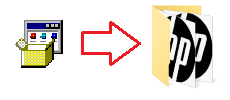
Dopo l’estrazione, il file INF si trova qui:
…\hp_LJP1100_P1560_P1600_Full_Solution-v20180815-50157037_1\HP1100.INF
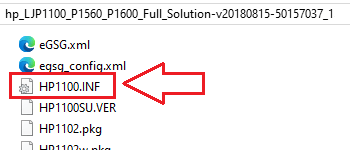 Se nella cartella non vengono mostrate le estensioni dei file (ad esempio .INF) e non riesci a trovare il file HP1100.INF, cerca un file con nome HP1100. È lo stesso file. In Windows le estensioni dei file possono essere nascoste, quindi la parte .INF non è visibile e il file viene mostrato come HP1100 invece di HP1100.INF.
Installazione tramite INF (“Disco driver / Have Disk”): opzione A (da “Stampanti e scanner”)
- Collega la stampante via USB.
- Apri: Impostazioni → Bluetooth e dispositivi → Stampanti e scanner
- Fai clic su Aggiungi dispositivo.
- Se la stampante non appare, fai clic su “La stampante desiderata non è nell’elenco”.
- Seleziona: Aggiungi una stampante locale o di rete con impostazioni manuali.
- Seleziona una porta:
- Usa una porta esistente
- di solito USB001 (Virtual printer port for USB)
- Fai clic su Disco driver… (Have Disk).
- Fai clic su Sfoglia… e seleziona: …\HP1100.INF
- Dall’elenco seleziona HP LaserJet Professional P1567 / P1568 / P1569.
- Completa la procedura guidata e stampa una pagina di prova.
Questo video mostra come installare un driver della stampante su un sistema operativo Windows.
Installazione tramite INF (“Disco driver / Have Disk”): opzione B (da “Gestione dispositivi”)
Questa opzione è utile se Windows mostra la stampante come dispositivo sconosciuto.
- Collega la stampante via USB.
- Apri Gestione dispositivi.
- Trova il dispositivo con un’icona gialla di avviso (spesso in “Altri dispositivi” o “Controller USB (Universal Serial Bus)”).
- Clic destro → Aggiorna driver
- Cerca i driver nel computer
- Scegli da un elenco di driver disponibili nel computer
- Disco driver… (Have Disk) → seleziona HP1100.INF
- Seleziona HP LaserJet Professional P1567 / P1568 / P1569 → Avanti → Fine
Se la stampante è installata ma non stampa: check-list rapida
- Ricollega il cavo USB a una porta diversa (le porte posteriori di un PC desktop di solito sono migliori).
- Verifica che sia selezionata la porta corretta (USB001 / DOT4_001).
- Rimuovi la stampante e reinstallala tramite INF (a volte Windows crea code di stampa aggiuntive/errate).
Ultimo aggiornamento il Febbraio 4, 2026 da admin



Lascia un commento