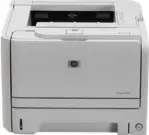
 In questa guida viene mostrato come installare il driver della stampante HP LaserJet P2035 in Windows 11, Windows 10, Windows 8.1, Windows 8 e Windows 7.
Importante: nella pagina HP, Windows 11 non è indicato come sistema supportato separatamente per questo modello. Tuttavia, questo pacchetto può essere usato come ultimo driver HP disponibile se l’installazione automatica di Windows non ha funzionato.
Dove scaricare il driver
Scaricare il driver dal sito ufficiale HP
- Scaricare il file (ljP2035-gdi-pnp-win64-en.exe) per Windows 11, 10, 8.1, 8, 7, Vista e XP (64 bit)
- Scaricare il file (ljP2035-gdi-pnp-win32-en.exe) per Windows 10, 8.1, 8, 7, Vista e XP (32 bit)
Quale file scegliere
Se hai Windows a 64 bit, scarica il file ljP2035-gdi-pnp-win64-en.exe. Se hai Windows a 32 bit, scarica il file ljP2035-gdi-pnp-win32-en.exe.
Se non sai quale sistema hai, apri le proprietà del computer e controlla la voce Tipo sistema.
Prima dell’installazione
- Se installi il driver tramite il file EXE, non collegare in anticipo il cavo USB.
- Se la stampante era già stata installata in precedenza, rimuovi da Windows la vecchia stampante prima di reinstallarla.
- Collega la stampante direttamente al computer, senza hub USB e senza docking station.
Installazione in Windows 11
In Windows 11, questa stampante di solito si riesce a installare, ma il vecchio programma HP potrebbe funzionare in modo instabile. Se l’installazione normale non ha funzionato, è meglio usare gli strumenti standard di Windows.
- Scarica il file ljP2035-gdi-pnp-win64-en.exe.
- Non collegare la stampante prima di iniziare l’installazione.
- Fai clic con il pulsante destro sul file e scegli Esegui come amministratore.
- Se il programma chiede di collegare la stampante, collega il cavo USB solo in quel momento.
- Attendi il completamento dell’installazione.
- Apri Impostazioni > Bluetooth e dispositivi > Stampanti e scanner.
- Controlla se la stampante appare nell’elenco.
Se la stampante non appare oppure non stampa:
- Apri Impostazioni > Bluetooth e dispositivi > Stampanti e scanner.
- Fai clic su Aggiungi dispositivo.
- Se Windows trova la stampante, completa l’installazione.
- Dopo di che apri Windows Update e installa gli aggiornamenti disponibili, inclusi gli Aggiornamenti facoltativi, se presenti.
Se l’installazione normale non è stata utile: rimuovi la vecchia istanza della stampante, riavvia il computer e aggiungi nuovamente il dispositivo. Se il problema persiste, usa l’installazione manuale del driver tramite la procedura guidata di Windows e indica il driver dal pacchetto HP estratto. Per questo modello, in Windows 11 questo resta ancora un metodo alternativo valido.
L’installazione manuale aiuta se:
- Windows non trova automaticamente il driver;
- la stampante non viene rilevata;
- il dispositivo viene mostrato come sconosciuto;
Setup.exenon si avvia oppure non completa l’installazione;- dopo l’installazione normale la stampante non stampa.
Estrai il driver in una cartella separata
Come ottenere il file INF dal file EXE.
- Installa 7-Zip o WinRAR, se non è già installato.
- Fai clic con il pulsante destro sul file EXE e scegli 7-Zip/WinRAR > Estrai.
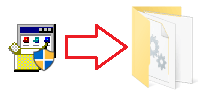
Dovresti ottenere una cartella con i file del driver. All’interno devi trovare il file HP2030.INF.
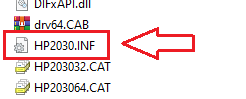
È proprio questo il file usato per l’installazione manuale.
Se nella cartella non vengono mostrate le estensioni dei file e non riesci a trovare il file HP2030.INF, cerca un file con il nome HP2030. È lo stesso file. Semplicemente, in Windows potrebbe essere disattivata la visualizzazione delle estensioni.
In questo video è mostrato come installare manualmente un driver tramite “Disco driver…”
Installazione in Windows 10
In Windows 10 il driver di solito si installa più facilmente che in Windows 11. Però a volte il vecchio programma di installazione HP si chiude prima del tempo oppure termina con un errore.
- Scarica la versione corretta del driver: 64 bit oppure 32 bit.
- Non collegare la stampante prima di iniziare l’installazione.
- Esegui il file del driver come amministratore.
- Collega il cavo USB solo quando il programma te lo richiede.
- Attendi il completamento dell’installazione.
- Apri la sezione Stampanti e scanner e assicurati che la stampante appaia nell’elenco.
Se il programma non fa nulla oppure l’installazione si conclude con un errore, rimuovi la vecchia stampante, riavvia il computer e prova ad aggiungere la stampante tramite Windows. Se necessario, usa l’installazione manuale del driver tramite la procedura guidata di Windows.
Installazione in Windows 8.1
In Windows 8.1 spesso è meglio usare il driver integrato di Windows, invece del vecchio file EXE di HP. Perciò, se l’installazione normale non ha funzionato, passa subito all’aggiunta della stampante tramite Windows.
- Collega la stampante al computer.
- Apri Dispositivi e stampanti.
- Fai clic su Aggiungi stampante.
- Attendi mentre Windows cerca il dispositivo.
- Se la stampante non viene trovata, avvia Windows Update nella procedura guidata di installazione.
- Seleziona HP LaserJet P2035 dall’elenco e completa l’installazione.
Se vuoi provare il file EXE di HP, puoi farlo, ma in Windows 8.1 il driver integrato di Windows spesso risulta una soluzione più affidabile.
Installazione in Windows 8
In Windows 8, il vecchio pacchetto HP di solito funziona normalmente.
- Scarica la versione corretta del driver.
- Non collegare la stampante in anticipo.
- Esegui il file EXE.
- Collega il cavo USB solo quando il programma te lo richiede.
- Dopo l’installazione, stampa una pagina di prova.
Se l’installazione non è stata completata, aggiungi la stampante tramite Windows e aggiorna l’elenco dei driver tramite Windows Update.
Installazione in Windows 7
In Windows 7, l’installazione di questa stampante di solito avviene senza problemi seri.
- Scarica la versione corretta del driver.
- Scollega il cavo USB della stampante.
- Esegui il programma di installazione.
- Collega la stampante quando il programma te lo richiede.
- Controlla se la stampante appare nell’elenco dei dispositivi.
Cosa fare se la stampante non si installa
- Controlla di aver scaricato la versione corretta del driver: 32 bit oppure 64 bit.
- Collega il cavo USB solo quando il programma te lo richiede.
- Rimuovi la vecchia stampante prima di reinstallarla.
- Riavvia il computer e riprova.
- Usa l’installazione tramite Windows se il vecchio programma HP non funziona.
- Se necessario, usa l’installazione manuale del driver dal pacchetto estratto.
Breve conclusione
Per Windows 7 e Windows 8, di solito basta scaricare il file EXE corretto ed eseguire la normale installazione. Per Windows 8.1, spesso è meglio usare il driver integrato di Windows. Per Windows 11 e a volte anche per Windows 10, è utile conoscere il metodo alternativo: rimozione della vecchia stampante, nuova aggiunta del dispositivo e installazione manuale del driver tramite Windows, se il normale programma di installazione HP non è stato d’aiuto.
Ultimo aggiornamento il Marzo 27, 2026 da admin



Lascia un commento