Vai al contenuto

UGREEN USB3.0 to RJ45 Ethernet Gigabit Lan Adapter Scarica driver

Scarica il software per il dispositivo: USB3.0 to RJ45 Ethernet Gigabit Lan Adapter

UGREEN USB3.0 to RJ45 Ethernet Gigabit Lan Adapter DriverModello del dispositivo: UGREEN Adattatore di rete da USB 3.0 a Ethernet RJ45 Lan Gigabit Adapter per 10/100/1000 Mbps Ethernet Supporta Nintendo Switch. (Nero)

Appunti

1. Driver integrati, nessuna installazione di driver richiesta – su Chrome OS, Windows 10, Windows 8.1, Windows 8.

2. Windows 7, Windows XP, Windows Vista, Mac OS10.6,10.11 El Capitan e versioni successive, Linux kernel 4.x / 3.x / 2.6.x richiedono l’installazione del driver tramite download o disco incluso

3. Riavviare il PC dopo l’installazione del driver, quindi collegare questo adattatore ethernet USB al computer e alla rete ethernet

4. Non supportato su Windows basato su ARM, inclusi Surface RT e Surface 2

5. Sistema Mac: Preferenze di sistema – Rete – Aggiungi una nuova connessione di rete

6. Windows 7: Gestione dispositivi – USB-AX88179

7. Questo adattatore non supporta wii u.

Scarica driver per Windows 8/10

Scarica driver per Windows 7

Scarica driver per Windows XP Vista

Scarica driver per Mac OS X10.15 above

Scarica driver per Mac OS X10.9 to 10.14

Scarica driver per Linux OS

Scarica driver per UEFI X64 IA32

Come scaricare i file che si trovano su Google Drive:
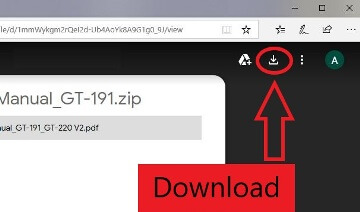
Come scaricare un file
FebSmart Scarica driverQuesto è un driver che ti permetterà di utilizzare tutte le funzioni del tuo dispositivo. La versione di questo driver si trova sul CD-ROM incluso con il dispositivo.

Se riscontri problemi nell'installazione di driver o altri software per il tuo dispositivo (stampante, scanner, monitor, tastiera, ecc.), comunicaci il modello del tuo dispositivo e la versione del tuo sistema operativo (ad esempio: Windows 11, Windows 10 64 bit, Windows 8 64 bit, ecc.) e cercheremo di aiutarti. Inviaci un'e-mail.

Installazione del driverCome installare il driver se non è presente il file setup.exe e come installare il driver utilizzando il file .INF. In questo caso, apri il file scaricato che dovrebbe contenere il driver e utilizza il file .INF per eseguire l’installazione. In questo articolo ti diremo e mostreremo come installare un driver utilizzando un file .INF.
Windows Update e aggiunta manuale di una stampanteCome installare un driver per una vecchia stampante su Windows 10 e Windows 11. Guida passo passo per cercare un driver tramite Windows Update e aggiungere manualmente una stampante. Questo metodo può essere utile se il driver ufficiale non si installa, non è disponibile sul sito web del produttore oppure la stampante ha smesso di funzionare dopo un aggiornamento di Windows.
Software dello scannerSe non riesci a trovare il software dello scanner o non sai come utilizzare lo scanner per scansionare documenti e foto. Se non riesci a trovare il software per il tuo scanner o multifunzione, puoi utilizzare il software ‘Fax e scanner di Windows’. Questo software è incluso nel sistema operativo Windows e non richiede installazione.
Risoluzione dei problemi con stampanti e multifunzione Xerox su laptop con Windows 11 ARMCome risolvere i problemi con le stampanti e i dispositivi multifunzione Xerox sui portatili con Windows 11 ARM. L'articolo spiega perché i normali driver per Windows x64 potrebbero non funzionare e come installare Xerox Global Print Driver ARM64 per collegare il dispositivo tramite USB o rete. Vengono inoltre illustrate soluzioni alternative per la stampa e la scansione.
Problemi che impediscono il funzionamento della stampante o dello scannerCome risolvere i problemi che impediscono il funzionamento di una stampante o di uno scanner. L'articolo esamina gli errori più comuni durante l'installazione dei driver e i problemi di collegamento dei dispositivi tramite USB. Spiega come installare o reinstallare correttamente i driver e come eseguire l'installazione utilizzando un file INF.
Il tuo commento è in attesa di moderazione.
Lascia un commento