 Modello: GAOMON PD1161
Driver per Windows 11, Windows 10, Windows 8, Windows 8.1, Windows 7 (64 bit / 32 bit)
Gaomon Windows Driver v14.7.163.666
Driver per sistema operativo MAC OS
Driver Mac per tablet Gaomon v14.5.0.20201121
Scarica il driver per il sistema operativo MAC
Manuale utente GAOMON PD1161
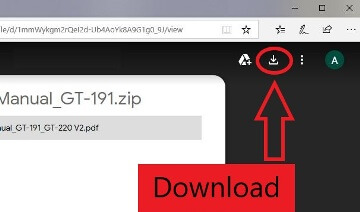
Come scaricare i file che si trovano su Google Drive:
GAOMON PD1161 Installazione del driver
 OS Support: Windows 7 or later, macOS 10.12 or later, Andriod 6.0 or later
Installazione del driver
Scarica il driver dal nostro sito web. Dopo aver terminato l’installazione, è possibile trovare l’icona del driver nell’area della barra delle applicazioni, il che significa che il driver è stato installato correttamente; quando colleghi il tablet al computer, l’icona cambierà di colore, il che significa che il driver ha già riconosciuto il tablet e puoi iniziare a usarlo ora.
Notice
1. Prima dell’installazione, è necessario disinstallare altri driver di prodotti simili, incluso il vecchio driver del prodotto GAOMON.
2. Prima dell’installazione, chiudere tutto il software di grafica e il software antivirus per evitare errori non necessari.
Specifiche
| Model | PD1161 | |
| Screen | Panel Size | 11.6inch |
| Resolution | 1920 x 1080(16:9) | |
| LCD Type | TFT LCD IPS | |
| Active Area | 256.32 x 144.18mm | |
| Contrast Ratio | 1000:1 | |
| Brightness | 220cd/m2 | |
| Response Time | 25ms | |
| View Angle | 89°/89°(H)/89°/89°(V) (Typ.)(CR>10) |
|
| Gamut | 72%(NTSC) | |
| Touch | Touch Type | Electromagnetic Resonance |
| Resolution | 5080LPI | |
| Pressure Level | 8192 | |
| Accuracy | ±0.5mm(Center) ±3mm(Corner) |
|
| Sensing Height | 10mm | |
| Report Rate | 266PPS | |
| Pen | Model | Artpaint AP50 |
| Net Weight | 12g | |
| Dimension | 160 x Φ12mm | |
| Buttons | Two Customized Press Key | |
| General | Working Power Consumption |
12W |
| Input Voltage | 100-240VAC, 50/60Hz | |
| Output Voltage | DC12V 1A | |
| Video Interface | HDMI | |
| Press Key | 8 Customizable Press Key | |
| Dimension | 361.6 x 200 x 13mm | |
| Net Weight | 1.65KG | |
| Adjustable Stand | 20°-80° | |
| OS Support | Windows 7 or later, macOS 10.11 or later |
|
 Questo è un driver che ti permetterà di utilizzare tutte le funzioni del tuo dispositivo. La versione di questo driver si trova sul CD-ROM incluso con il dispositivo.


