Sistema operativo: Windows 11, Windows 10, Windows 8, Windows 8.1, Windows 7 (64-bit / 32-bit).
Modello: Xerox Phaser 3260DNI
Xerox Phaser 3260DNI Driver della stampante per Windows Installer Package
Dimensione del file: 185.61 MB
Installazione corretta del driver della stampante: non collegare la stampante al computer. Inizia prima a installare il software. Durante il processo di installazione, sul monitor verrà visualizzato un messaggio che informa quando collegare la stampante al computer.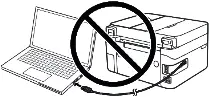 Se sullo schermo viene visualizzato il messaggio ‘Trovato nuovo hardware’, fare clic su ‘Annulla’ e scollegare il cavo USB. Quindi procedere con l’installazione del software. Un errore comune quando si installa un driver è collegare prima il dispositivo al computer utilizzando un cavo USB e quindi installare il driver. In questo caso, il sistema operativo rileva il dispositivo connesso e installa il proprio driver, che potrebbe non funzionare correttamente o non funzionare affatto. Tuttavia, alcuni altri dispositivi potrebbero funzionare correttamente con il driver installato dal sistema operativo. Pertanto, se è disponibile un driver creato appositamente per il tuo dispositivo, avvia prima l’installazione di questo driver e solo dopo collega il dispositivo al computer.

Software per sistemi operativi Windows

Driver della stampante per Windows Download
(Download dal sito Web del produttore)
Descrizione: Driver Xerox Phaser 3260DNI della Stampante per il pacchetto di installazione di Windows. CONTIENE I Driver di Stampa, ONU Facile Gestore Stampante E UNA Utility di installazione wireless.
Xerox Phaser 3260DI / 3260DNI non stampa via Wi-Fi in Windows 11: “Driver non disponibile”. Cause e soluzioni
L’errore “Driver non disponibile” (Driver is unavailable) di solito significa che Windows 11 ha aggiunto la stampante, ma non è riuscito ad applicare il driver corretto. Di seguito trovi le cause più comuni e le soluzioni che più spesso funzionano per i modelli Xerox Phaser 3260DI (3260/DI) e Xerox Phaser 3260DNI.
Nota sui modelli: la 3260DI in genere supporta Wi-Fi e USB. La 3260DNI supporta Wi-Fi, USB e rete cablata (LAN). L’errore e i metodi di correzione sono, di norma, gli stessi.
Come si presenta il problema
- La stampante è visibile in Windows 11, ma i lavori non vengono stampati.
- Nelle proprietà della stampante o nella coda di stampa compare lo stato: “Driver non disponibile”.
- Il problema appare spesso dopo aggiornamenti di Windows, cambio del router, cambio della rete Wi-Fi o modifiche alle impostazioni di rete.
Perché Windows 11 mostra “Driver non disponibile”
La causa principale è una: la stampante (coda) è stata creata nel sistema, ma il driver non è installato oppure non è associato a quella stampante. Questo può succedere per diversi motivi:
- L’installazione automatica non è riuscita. Windows aggiunge la stampante, ma non installa automaticamente il driver necessario.
- La stampante è stata aggiunta come WSD. Se la aggiungi “automaticamente in rete”, Windows può creare una stampante WSD. Dopo cambiamenti di rete, a volte il driver smette di applicarsi correttamente a quella coda.
- È attivo Windows Protected Print Mode. Questa modalità usa un modello di stampa moderno e può limitare l’uso dei driver tradizionali.
- L’indirizzo IP della stampante è cambiato. Se la stampante ha ricevuto un nuovo IP (ad esempio dopo il cambio del router), Windows può continuare a tentare la connessione all’indirizzo precedente.
Preparazione: cosa controllare prima della configurazione
- Riavvio. Riavvia stampante e router. Poi riavvia il PC.
- Connessione di rete della stampante. Verifica che la stampante sia connessa alla rete Wi-Fi corretta.
- Indirizzo IP della stampante. Trova l’IP della stampante (nell’elenco dispositivi del router oppure tramite la pagina/rapporto di rete della stampante).
Soluzione 1. Installare il pacchetto driver ufficiale Xerox
Per Phaser 3260 è disponibile un pacchetto di installazione ufficiale che include driver e utilità. L’installazione di questo pacchetto spesso risolve “Driver non disponibile”.
- Scarica i driver dalla pagina ufficiale Xerox (italiano):
Xerox Phaser 3260 — Driver e download (Italiano). - Avvia l’installazione come amministratore e completala.
- Riavvia il PC.
Se la stampante è già stata aggiunta: se l’errore continua, rimuovi la stampante da Windows e aggiungila di nuovo (vedi Soluzione 2).
Soluzione 2. Rimuovere la stampante WSD e aggiungere la stampante tramite IP (Porta TCP/IP standard)
È uno dei metodi più affidabili per la connessione in rete. Funziona sia in Wi-Fi sia in LAN (utile per la 3260DNI).
- Apri: Impostazioni → Bluetooth e dispositivi → Stampanti e scanner.
- Seleziona la Phaser 3260 con problemi e fai clic su Rimuovi.
- Fai clic su Aggiungi dispositivo. Se la stampante non viene trovata, scegli Aggiungi manualmente.
- Seleziona: Aggiungi una stampante usando un indirizzo TCP/IP o un nome host.
- Inserisci l’indirizzo IP della stampante.
- Nella scelta del driver, seleziona Xerox Phaser 3260 (dopo aver installato il pacchetto ufficiale).
- Esegui una stampa di prova.
Consiglio: per evitare che l’IP cambi, imposta nel router una prenotazione IP (DHCP reservation) per la stampante.
Soluzione 3. Verificare Windows Protected Print Mode
Se Windows Protected Print Mode (modalità di stampa protetta) è attivo, Windows può bloccare l’uso dei driver tradizionali. In tal caso, disattivarlo spesso ripristina la stampa.
- Apri le Impostazioni di Windows 11.
- Vai a: Bluetooth e dispositivi → Stampanti e scanner.
- Trova Windows Protected Print Mode e disattivalo (se è attivo).
- Riavvia il PC e verifica la stampa.
Suggerimento: se non vedi l’opzione, usa la ricerca nelle Impostazioni e digita protected print.
Soluzione 4. Aggiornare il firmware della stampante
Se il problema è comparso dopo aggiornamenti o cambi di rete, un aggiornamento del firmware può aiutare. Usa solo firmware dal sito ufficiale Xerox e segui le istruzioni del produttore.
Soluzione 5. Opzione temporanea: stampa tramite IPP (Microsoft IPP Class Driver)
In alcuni casi, la stampa può funzionare con il driver standard di Windows: Microsoft IPP Class Driver. È utile per verifiche o uso temporaneo, ma alcune funzioni della stampante potrebbero non essere disponibili.
Se il problema persiste
- Prova a stampare via USB: se via USB stampa, il problema riguarda la rete o il modo in cui la stampante è stata aggiunta.
- Rimuovi tutte le voci Phaser 3260 da Windows e aggiungi di nuovo una sola stampante tramite IP.
- Controlla che non ci siano conflitti di IP nella rete (due dispositivi con lo stesso IP).
- Per 3260DNI: prova la stampa via LAN (cavo Ethernet) — aiuta a capire se il problema è del Wi-Fi o del driver/impostazioni di Windows.
Conclusione
Il messaggio “Driver non disponibile” in Windows 11 è quasi sempre legato all’installazione del driver e al metodo con cui è stata aggiunta la stampante di rete. Nella pratica, la soluzione più efficace è installare il pacchetto driver ufficiale Xerox e aggiungere la stampante tramite IP (Porta TCP/IP standard). Conviene anche verificare Windows Protected Print Mode e, se necessario, aggiornare il firmware della stampante.


