Driver e software per sistemi operativi: Windows 11, Windows 10, Windows 8, Windows 8.1, Windows 7 Vista XP / Mac OS / Linux / Android
Modello di stampante: Pantum BP5100DN
Scarica e installa il driver: Pantum BP5100DN. Questo software è concepito per utilizzare tutte le funzioni del dispositivo. Non è necessario un software aggiuntivo per il dispositivo.
| Driver (versione) | Sistema operativo | Scarica driver |
| Pantum BP5100 Series Windows Driver V1.1.7.exe | Windows 11, Windows 10, Windows 8, Windows 8.1, Windows 7, Windows Vista, Windows XP (64-bit / 32-bit) |  Scarica il driver per Windows Scarica il driver per Windows |
| Pantum BP5100 Series Mac Driver V1 0 22.pkg | Mac OS X 10.9 / 10.10 / 10.11 / 10.12 / 10.13 / 10.14 / 10.15 / 11 / 12 / 13 | Scarica il driver per Mac |
| Pantum linux driver V1.1.68.7z | Linux Ubuntu 14.04/16.04/18.04/20.04; Debian 10.0; Centos 7/8.2; Astra Linux V1.6; Redhat 8.0 | Scarica il driver per Linux |
| Android APP Download | Android APP Download | Scarica Pantum Mobile Print & Scan per Android |
Istruzioni per l’uso consigliate: avviare l’installazione del software e seguire le istruzioni sullo schermo.

La Guida per l’utente contiene informazioni sulla configurazione e l’utilizzo del dispositivo.
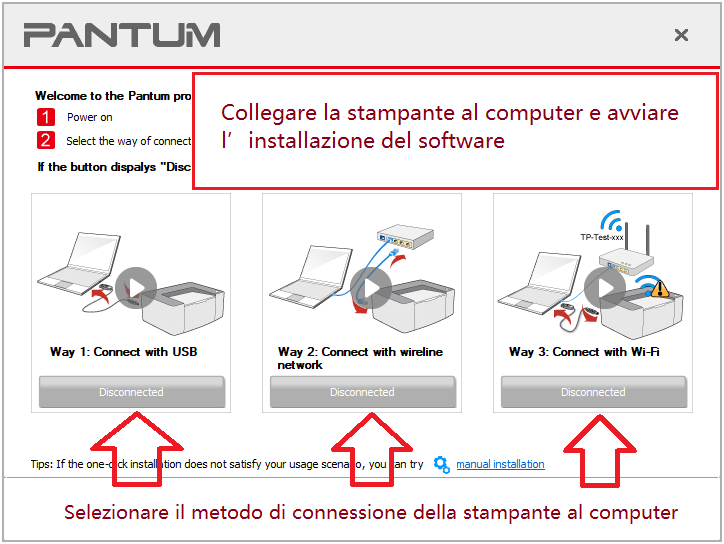
 Il software di installazione del driver di Windows fornisce due metodi di installazione: installazione con un clic e installazione manuale. Raccomandiamo l’installazione con un clic, che può aiutare a installare il driver automaticamente in un modo più veloce e conveniente. In caso di difficoltà nell’utilizzo dell’installazione con un clic, provare l’installazione manuale. Fare clic sul pulsante ‘Installazione con un clic’ per accedere al processo di installazione se il software ha cercato solo una stampante. Il processo potrebbe richiedere del tempo e la durata è correlata alla configurazione del tuo computer. Si prega di attendere pazientemente.
Collegare la stampante al computer e avviare l’installazione del software.
Seguire le istruzioni sullo schermo del computer durante il processo di installazione del software. L’installazione di questo software è semplice, conveniente e senza problemi. Questo software è incluso con il dispositivo ed è progettato per consentire di utilizzare tutte le funzioni del dispositivo.