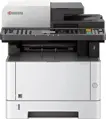
 Driver e software necessari per utilizzare tutte le funzioni della stampante e dello scanner: Kyocera ECOSYS M2135dn. Risolvere i problemi che causano il mancato funzionamento dello scanner.
Per la stampante è necessario scaricare e installare il driver: “KX Printer Driver”, e per lo scanner il driver: “TWAIN Driver” e il software “KYOCERA Quick Scan”. Questi driver e software sono sufficienti per il normale funzionamento della stampante e dello scanner: Kyocera ECOSYS M2135dn.
Importante: il driver TWAIN serve solo a consentire al computer di riconoscere lo scanner collegato. Pertanto, è necessario installare il software per scanner “KYOCERA Quick Scan”, con il quale è possibile acquisire documenti e foto. I driver e il software possono essere scaricati dal sito Web ufficiale “KYOCERA” o da questa pagina del sito. I file verranno scaricati utilizzando gli stessi link del sito ufficiale.
Scarica il driver della stampante per Windows
(Driver stampante KX) Dimensione file: 229 MB
Scarica il driver e il software dello scanner per Windows
(KYOCERA Quick Scan / TWAIN Driver) Dimensione del file: 47 MB
Kyocera ECOSYS M2135dn: driver e software per i sistemi operativi: Windows 11, Windows 10, Windows 8, Windows 8.1, Windows 7 (64-bit / 32-bit). Questi driver e software sono sufficienti per il normale funzionamento della stampante e dello scanner: Kyocera ECOSYS M2135dn. È inoltre possibile scaricare un disco di installazione con tutti i driver e i software.
Scarica il disco di installazione con i driver e il software
(file ISO) Dimensione del file: 1,6 GB
Si tratta dell’immagine del disco (file ISO) con il software in dotazione alla stampante. Prima di iniziare l’installazione, estrarre i file dall’archivio e collegare la stampante al computer. Utilizzare il file denominato “Setup.exe” per installare il driver della stampante e il driver dello scanner. Seguire le istruzioni visualizzate sullo schermo. Questo software è destinato alle seguenti stampanti: ECOSYS P2230dn, P2235dn, P2235dw, P2040dn, P2040dw, M2135dn, M2635dn, M2635dw, M2040dn, M2540dw, M2640idw, M2735dw, M2540dn.
Risolvere i problemi che causano il mancato funzionamento dello scanner.
Se avete installato il driver dello scanner ma lo scanner non funziona, seguite la procedura seguente. Avviare il software “TWAIN Driver Setting” e aggiungere il dispositivo (stampante, scanner) al software. Nella colonna “Name” (Nome) scrivete un nome qualsiasi per la vostra stampante e nella colonna ‘Model’ (Modello) selezionate il modello della vostra stampante dall’elenco a discesa e fate clic su “OK”. Lo scanner funzionerà e sarà possibile utilizzare il software “KYOCERA Quick Scan” per acquisire documenti e foto.
Questo video mostra come risolvere i problemi che causano il mancato funzionamento dello scanner.
Impostazioni del software dello scanner: “KYOCERA Quick Scan”.
Dopo aver installato il software “KYOCERA Quick Scan”, sul desktop del computer verranno creati dei collegamenti per il software.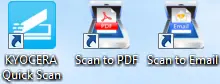 Se si desidera digitalizzare rapidamente un documento, è sufficiente inserire il documento nello scanner e fare doppio clic sul collegamento “Scansione in PDF” sul desktop. L’immagine scansionata viene salvata nella cartella predefinita. Per cambiare la cartella di salvataggio delle immagini scansionate, fare doppio clic sull’icona del collegamento “KYOCERA Quick Scan”. Per la scansione di foto, è preferibile utilizzare il formato “JPEG” o “PNG”. Per la scansione di documenti, è preferibile utilizzare il formato “PDF”. La qualità dei documenti scansionati è buona e non è necessario modificare altre impostazioni del programma.
Lingua del software: Inglese, giapponese, cinese, coreano, francese, italiano, tedesco, spagnolo, portoghese, russo, ceco, polacco, olandese, danese, norvegese, finlandese, greco, ungherese, portoghese, svedese, turco, ebraico, rumeno, arabo, catalano, vietnamita, tailandese. Questo software è per gli scanner: ECOSYS M2040dn; ECOSYS M2135dn; ECOSYS M2235dn; ECOSYS M2540dn; ECOSYS M2540dw; ECOSYS M2635dn; ECOSYS M2635dw; ECOSYS M2640idw; ECOSYS M2735dn; ECOSYS M2735dw; ECOSYS M2835dw; ECOSYS M5021cdn; ECOSYS M5520cdn; ECOSYS M5520cdw; ECOSYS M5521cdn; ECOSYS M5521cdw; ECOSYS M5525cdn; ECOSYS M5526cdn; ECOSYS M5526cdw.


