 Sistemi operativi: Windows 11, Windows 10, Windows 8, Windows 8.1, Windows 7, Windows Vista, Windows XP (64-bit / 32-bit)
Modello di stampante: Kyocera ECOSYS M6526cdn TypeB
Nome file: CD del software incluso con il dispositivo (file ISO)
Scarica tutti i driver e il software della stampante per Windows (file ISO)
Dimensione file: 665 MB
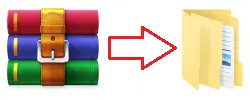
Questa è l’immagine del CD (file ISO) con il software incluso con il dispositivo. Installazione della stampante e del driver dello scanner: Prima di avviare l’installazione, estrarre i file dall’archivio e collegare la stampante al computer. Utilizzare il file denominato ‘Setup.exe’ per installare la stampante e il driver dello scanner. Segui le istruzioni sullo schermo del monitor.
Driver per stampante Kyocera
Per le stampanti Kyocera in Windows 11, 10, 8, 8.1 e 7, in genere la scelta migliore è installare KX Universal Printer Driver. Questo è il principale driver universale di Kyocera, indicato sul sito ufficiale come driver di stampa consigliato con funzionalità avanzate. È comodo da usare al posto di altri driver universali Kyocera, come KX v4 e Classic Universal Printer Driver, perché offre una buona compatibilità, un’installazione semplice e l’accesso alle funzioni principali del dispositivo. Se l’obiettivo è configurare rapidamente la stampa senza complicazioni inutili, la prima cosa da fare è scaricare e installare KX Universal Printer Driver.
È possibile scaricare la versione più recente di questo driver dal sito ufficiale oppure tramite il seguente link diretto:

L’installazione si esegue in modo standard: scaricare l’archivio ZIP, estrarlo in una cartella separata, eseguire il file Setup.exe come amministratore e seguire le istruzioni della procedura guidata di installazione. Se nella cartella non vengono mostrate le estensioni dei file e non si riesce a trovare Setup.exe, cercare un file con il nome Setup. Si tratta dello stesso file, semplicemente in Windows la visualizzazione delle estensioni potrebbe essere disattivata.
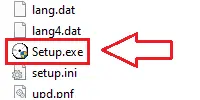
Se durante l’installazione rapida il programma propone di scegliere funzioni aggiuntive, per la maggior parte degli utenti è sufficiente attivare la stampa di una pagina di prova per verificare subito che il driver sia stato installato correttamente e che la stampante funzioni. Le altre funzioni aggiuntive non sono obbligatorie e, se necessario, possono essere configurate in seguito nelle Proprietà stampante. Se il dispositivo è collegato in rete, di solito è più comodo aggiungerlo tramite indirizzo IP, perché questo spesso aiuta a evitare errori di rilevamento automatico. Al termine dell’installazione, è consigliabile aprire le Proprietà stampante in Windows, controllare il formato carta e la qualità di stampa e, se necessario, impostare il dispositivo come stampante predefinita.
Uno dei problemi più comuni è che Windows non trova automaticamente il dispositivo oppure lo installa in modo errato. In questa situazione è meglio non usare la ricerca automatica. È preferibile invece eseguire Setup.exe come amministratore e, in caso di collegamento in rete, aggiungere il dispositivo tramite indirizzo IP. Se la stampante è installata ma la stampa non funziona correttamente, alcune impostazioni non sono disponibili, i lavori restano bloccati nella coda, il dispositivo viene mostrato come non in linea oppure dopo un aggiornamento di Windows compaiono errori del driver, rimuovere il vecchio driver, riavviare il computer e reinstallare KX Universal Printer Driver. Se questo non aiuta, usare questa guida: Come risolvere i problemi che impediscono il funzionamento della stampante o dello scanner.
Driver per scanner Kyocera
Se è necessario acquisire da computer, bisogna installare anche il driver TWAIN di Kyocera. Il driver di stampa e il driver dello scanner sono componenti diversi, quindi il solo driver della stampante non è sufficiente. Questo driver può essere scaricato dal sito ufficiale oppure tramite il seguente link diretto:
L’installazione del driver TWAIN si esegue nello stesso modo del driver della stampante: scaricare l’archivio ZIP, estrarlo in una cartella separata, eseguire il file Setup.exe come amministratore e seguire le istruzioni della procedura guidata di installazione.
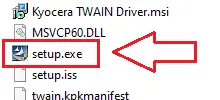
Il driver TWAIN è necessario affinché Windows e i programmi di scansione possano funzionare correttamente con lo scanner del dispositivo multifunzione. Dopo aver installato il driver TWAIN, sarà possibile eseguire scansioni nelle applicazioni compatibili e scegliere origine, risoluzione, modalità colore o bianco e nero, formato file e altri parametri.
Risoluzione dei problemi che impediscono il funzionamento dello scanner.
Se dopo l’installazione del driver TWAIN lo scanner non funziona, aprire il programma TWAIN Driver Setting e verificare se il dispositivo è stato aggiunto. Se necessario, aggiungerlo manualmente: nel campo Name inserire un nome qualsiasi, nel campo Model selezionare il modello del dispositivo e, se il dispositivo è collegato in rete, verificare che l’indirizzo IP sia corretto. Successivamente, riaprire il programma di scansione e controllare se lo scanner compare nell’elenco dei dispositivi disponibili. Se il problema persiste anche dopo questo, aprire la guida alla configurazione del driver TWAIN.
In questo video viene mostrato come configurare il driver TWAIN Kyocera e risolvere i problemi che impediscono il funzionamento dello scanner.
Per la scansione, puoi usare gli strumenti gratuiti di Windows oppure il programma NAPS2.
Scanner Windows è un’app gratuita per Windows 11, Windows 10 e Windows 8.1 che puoi scaricare da Microsoft Store e usare per acquisire documenti e immagini.
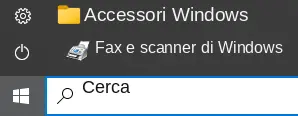
Windows – Fax e scanner è un programma integrato in Windows 10, 8.1, 8 e 7. Per aprirlo, fai clic su Start oppure usa Cerca di Windows. Nella casella di ricerca, digita: Windows – Fax e scanner.
NAPS2 è un programma gratuito per la scansione che consente di salvare i file in formato PDF, TIFF, JPEG e PNG e offre impostazioni più flessibili.
Per saperne di più su questi programmi, su quale scegliere e su come usarli, leggi questo articolo.
Importante: Per usare questi programmi è necessario un driver dello scanner. Se per il tuo modello è disponibile un driver del produttore, è meglio installarlo prima. Se Windows ha già installato automaticamente il driver e la scansione funziona correttamente, di solito non è necessario reinstallarlo.
Scarica e installa il driver Kyocera ECOSYS M6526cdn TypeB. Questo è un driver che fornirà funzionalità complete per il modello selezionato.
Ultimo aggiornamento il Giugno 3, 2022 da admin



Lascia un commento