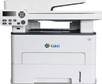
 Driver e software per sistemi operativi: Windows 11, Windows 10, Windows 8, Windows 8.1, Windows 7 Vista XP / Mac OS / Linux
Modello di stampante: G&G GI-L2550DW-BM01
Scarica e installa il driver: G&G GI-L2550DW-BM01. Questo software è concepito per utilizzare tutte le funzioni del dispositivo. Non è necessario un software aggiuntivo per il dispositivo.
| Driver (versione) | Sistema operativo | Scarica driver |
| L2550 win.zip | Windows 11, Windows 10, Windows 8, Windows 8.1, Windows 7, Windows Vista, Windows XP (64-bit / 32-bit) |  Scarica il driver per Windows Scarica il driver per Windows |
| GG IMAGE L2550 Series Mac Driver V1.0.2.pkg | Mac OS X 10.9 / 10.10 / 10.11 / 10.12 / 10.13 / 10.14 / 10.15 / 11 / 12 / 13 | Scarica il driver per Mac |
| L2550DW Ubuntu Driver V1.0.1.zip | Linux Ubuntu 12.04 / 14.04 / 16.04 / 18.04 / 20.04 | Scarica il driver per Linux |
Istruzioni per l’uso consigliate: avviare l’installazione del software e seguire le istruzioni sullo schermo.
G&G GI-L2550DW-BM01
La Guida per l’utente contiene informazioni sulla configurazione e l’utilizzo del dispositivo.
 Il software di installazione del driver di Windows fornisce due metodi di installazione: installazione con un clic e installazione manuale. Raccomandiamo l’installazione con un clic, che può aiutare a installare il driver automaticamente in un modo più veloce e conveniente. L’installazione di questo software è semplice, conveniente e senza problemi. Questo software è incluso con il dispositivo ed è progettato per consentire di utilizzare tutte le funzioni del dispositivo.
Collegare la stampante al computer e avviare l’installazione del software.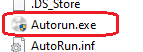
Installazione del driver della stampante: Prima di avviare l’installazione, estrarre i file dall’archivio e collegare la stampante al computer. Utilizzare il file denominato ‘Autorun.exe’ per installare il driver della stampante. Segui le istruzioni sullo schermo del monitor.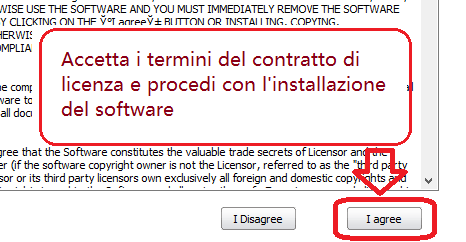 Accetta i termini del contratto di licenza e procedi con l’installazione del software.
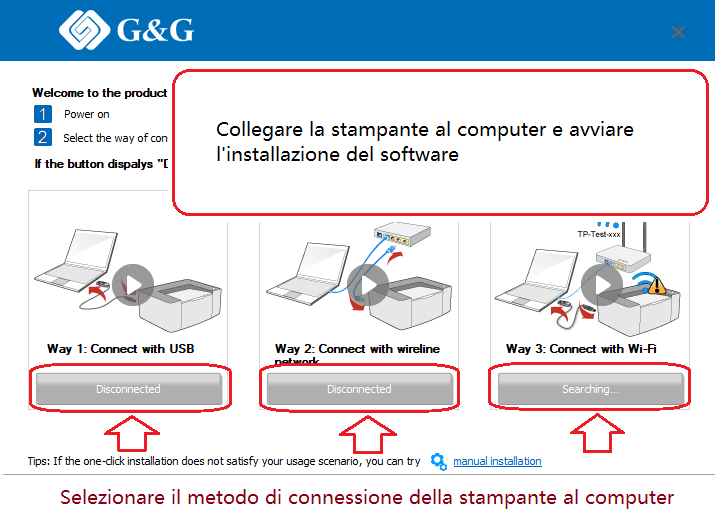 Scegli come vuoi connettere la stampante al tuo computer. Seguire le istruzioni sullo schermo del computer durante il processo di installazione del software.
 Se la stampante è multifunzionale e può fungere da scanner, dopo l’installazione del software verrà creato un collegamento a questo software sul desktop del computer. Fare clic su questo collegamento software per configurare lo scanner e scansionare i documenti.
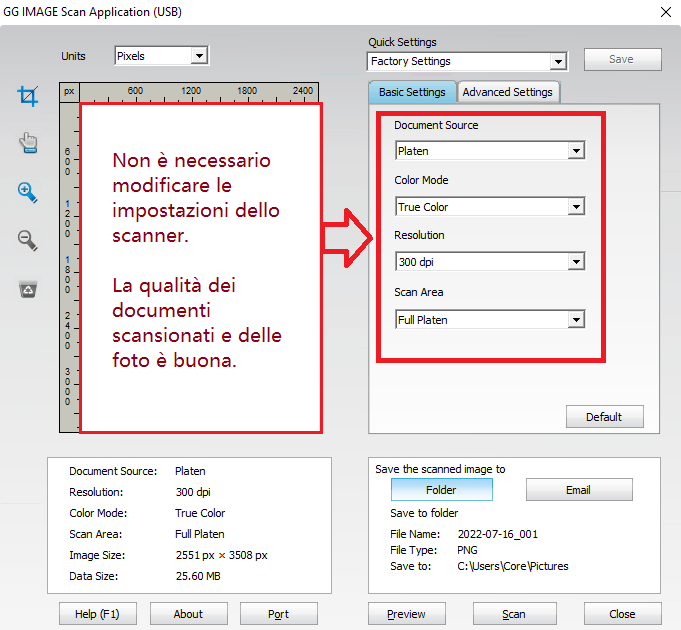 Non è necessario modificare le impostazioni dello scanner. La qualità dei documenti scansionati e delle foto è buona.
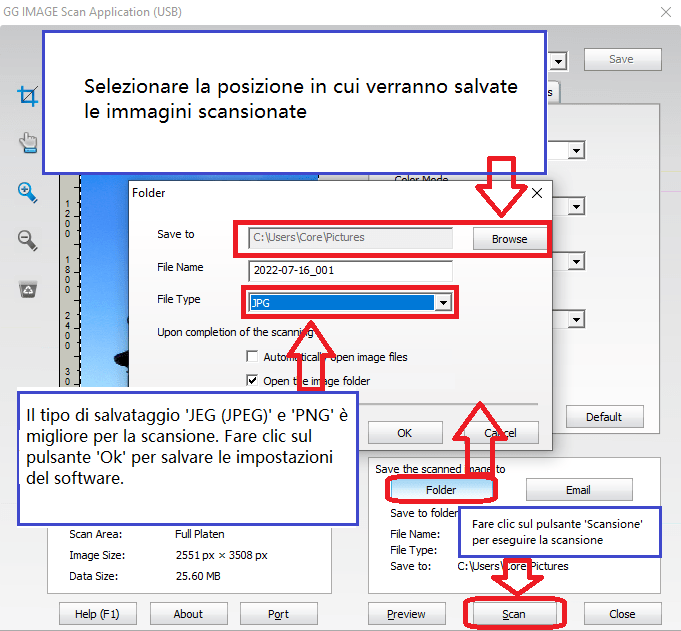 Selezionare la posizione in cui verranno salvate le immagini scansionate. Il tipo di salvataggio ‘JPEG’ e ‘PNG’ è migliore per la scansione. Fare clic sul pulsante ‘Ok’ per salvare le impostazioni del software. Non sono richieste altre impostazioni. Fare clic sul pulsante ‘Scansione’ per eseguire la scansione. Il software consente di eseguire la scansione in modo rapido e conveniente.


