 Driver e software per sistemi operativi Windows 11, Windows 10, Windows 8, Windows 8.1, Windows 7 (64-bit / 32-bit)
Modello di stampante: Canon imageRUNNER C3125i
Come scaricare e installare correttamente il driver e il software. Prima di installare il driver e il software, non collegare il dispositivo al computer. Avvia l’installazione del software e ti verrà chiesto esattamente quando è necessario connettere il dispositivo al computer. È necessario scaricare e installare un file del driver chiamato ‘MFDriver’. Questo file contiene tutti i driver di stampante, scanner e fax. Non è necessario scaricare altri file perché contengono solo il driver della stampante o il driver del fax. Questa pagina del sito web contiene i link dove è possibile scaricare il file “MFDriver” con tutti i driver e software per la stampante e lo scanner. Questo software ti consentirà di utilizzare tutte le funzioni del dispositivo. Il download è dal sito Web ufficiale di Canon. Se hai installato il driver in modo errato, disinstallalo, riavvia il computer e reinstalla il software.

Scarica il driver della stampante e il software per Windows (64-bit)
Scarica il driver della stampante e il software per Windows (32-bit)
Versione driver: Generic Plus UFR II Driver della stampante – V2.10, Generic Plus PCL6 Driver della stampante – V2.10, Generic Plus PS3 Driver della stampante – V2.10, Generic FAX Driver – V10.35, ScanGear – V11.3
Precauzioni quando si utilizza una connessione USB. Scollegare il cavo USB che collega il dispositivo e il computer prima di installare il driver. Collegare il cavo USB dopo aver installato il driver.
I driver e le applicazioni sono compressi. Scarica il file. Quando si fa clic su [Esegui] nella schermata di download del file (il file non viene salvato su disco). Se viene visualizzata la richiesta di controllo dell’account utente, fare clic su [Sì], quindi fare clic su [Esegui] nella successiva schermata di avviso di sicurezza. Verrà avviata la procedura guidata di installazione. Dopo l’avvio dell’installazione guidata, seguire le istruzioni sullo schermo per eseguire l’installazione.
 Informazione importante per chi utilizza un notebook con processore ARM
Se il notebook è dotato di un processore ARM, come Qualcomm Snapdragon X Elite, Snapdragon X Plus o Microsoft SQ, potrebbe non essere possibile installare il driver di una stampante multifunzione laser Canon tramite cavo USB con il metodo normale.
Questo problema si verifica perché Canon non ha ancora pubblicato driver UFR II LT e CARPS compatibili con Windows 11 per ARM64. Di conseguenza, questi driver non possono essere installati direttamente su alcuni notebook con processore ARM.
Questo però non significa sempre che la stampante e lo scanner non possano essere utilizzati. In alcuni casi è possibile configurare la stampa e la scansione con un metodo alternativo. Per verificare se il proprio modello Canon è interessato e conoscere le soluzioni disponibili, consultare la nostra guida: Come collegare una stampante multifunzione Canon a un notebook ARM con Windows 11.
MF Scan Utility Ver.1.12.0.0
Scarica il software di scansione
MF Scan Utility è un software per scansionare comodamente fotografie, documenti, ecc. Installare il software. Nel sistema operativo Windows, fare clic sul pulsante ‘Start’ per trovare il collegamento per il software ‘MF Scan Utility’. È quindi possibile utilizzare il mouse del computer per trascinare questo collegamento sul desktop.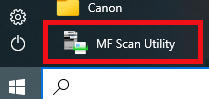 L’aspetto delle diverse versioni del software “MF Scan Utility” potrebbe differire.
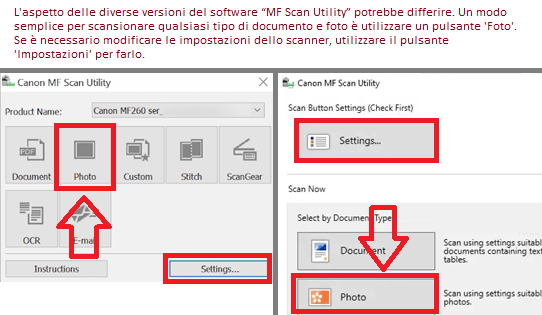 Se hai difficoltà a comprendere le impostazioni di questo software, ti offro il modo più semplice per scansionare documenti e foto. Per fare ciò, usa un pulsante ‘Foto’. Facendo clic su questo pulsante è possibile eseguire la scansione di qualsiasi documento e foto. Il documento scansionato verrà salvato sul tuo computer. La qualità dei documenti scansionati è buona, quindi non è necessario modificare le impostazioni del software. Molti utenti di questo software utilizzano un pulsante ‘Foto’ per scansionare documenti o foto. Se è necessario modificare la posizione in cui verrà salvata l’immagine scansionata o modificare altre impostazioni dello scanner, utilizzare il pulsante ‘Impostazioni’ per questo.
Panoramica dell’utilità di scansione MF: come scaricare e utilizzare il software di scansione incluso con la stampante

Versione del file: V1.12.0.0
Dimensione file: 44 MB
Nome file: winmfscanutilityv11200.exe
Modello di stampante: Canon imageRUNNER C3125i
Questo prodotto è un software per l’utilizzo di immagini scansite in applicazioni per computer, per allegare immagini scansite a e-mail, per salvare le immagini scansite sul disco rigido e funzionalità simili.


