 In questo articolo troverai istruzioni complete su come scaricare il driver della Canon imageRUNNER ADVANCE 400i, installarlo correttamente sul tuo computer e risolvere eventuali problemi che possono verificarsi durante l’installazione o durante l’uso della stampante.
Informazioni importanti prima dell’installazione
Prima di installare il driver della Canon imageRUNNER ADVANCE 400i, tieni presente una regola importante: non collegare la stampante al computer prima di avviare l’installazione. La stampante deve essere collegata solo quando il programma di installazione te lo chiede. In quel momento, sullo schermo apparirà un messaggio che ti chiederà di collegare la stampante Canon imageRUNNER ADVANCE 400i al computer con un cavo USB e di accenderla. Solo allora il sistema continuerà l’installazione.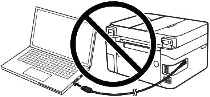 Se colleghi la stampante prima, il driver potrebbe non installarsi correttamente e la stampante Canon imageRUNNER ADVANCE 400i non funzionerà. Prepara in anticipo la stampante e il cavo USB in modo che siano vicini al computer. Durante l’installazione c’è un tempo limitato per collegare la stampante. Se non la colleghi in tempo, l’installazione si interromperà e il driver non verrà installato.
Scarica il driver della Canon imageRUNNER ADVANCE 400i
I driver ufficiali Canon per la Canon imageRUNNER ADVANCE 400i sono disponibili sul sito Canon. Tuttavia, per ciascun sistema operativo esistono diverse versioni del driver e molti utenti non sanno quale scegliere. Per semplificare, qui sotto sono presenti i link alle versioni più adatte del driver per ogni sistema operativo. Questi driver funzionano correttamente e ti permettono di utilizzare tutte le funzioni della stampante Canon imageRUNNER ADVANCE 400i.

Software per sistemi operativi Windows
Scarica il driver della stampante per Windows Driver della stampante UFR II Sistemi operativi: Windows 11, Windows 10 (64-bit), Windows 10 (32-bit), Windows 8.1 (64-bit), Windows 8.1 (32-bit), Windows 8 (64-bit), Windows 8 (32-bit), Windows 7 (64-bit), Windows 7 (32-bit), Windows Vista (64 bits), Windows Vista (32-bit) |

Software per sistemi operativi MAC
Scarica il driver della stampante per MAC Driver della stampante UFR II Sistemi operativi: macOS Tahoe 26, macOS 15 (Sequoia), macOS 14 (Sonoma), macOS 13 (Ventura), macOS 12 (Monterey), macOS 11 (Big Sur), macOS 10.15 (Catalina) |
Installazione passo dopo passo del driver Canon imageRUNNER ADVANCE 400i
Una volta scaricato il driver della Canon imageRUNNER ADVANCE 400i, puoi iniziare la procedura di installazione.
Poiché il file è compresso, fai doppio clic sul file scaricato per estrarlo. Nella stessa cartella comparirà una nuova cartella con lo stesso nome. Apri questa cartella e fai doppio clic su [Setup.exe]. Si avvierà la procedura guidata di installazione del driver della Canon imageRUNNER ADVANCE 400i.
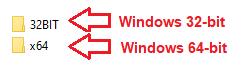
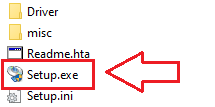 Accetta i termini del contratto di licenza e procedi con l’installazione del software.
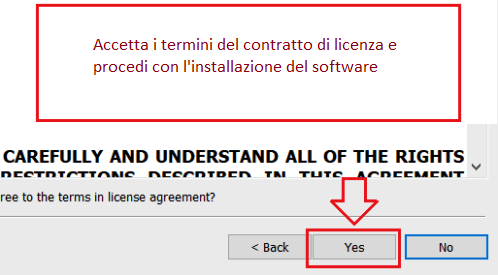 Sul monitor apparirà una finestra che ti chiederà di selezionare il metodo di connessione. Nella maggior parte dei casi si utilizza una connessione USB, ma è disponibile anche la configurazione di rete.
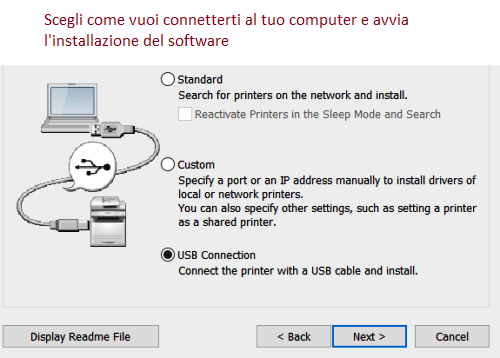 Durante l’installazione tramite USB, il programma mostrerà un messaggio che ti chiederà di collegare la stampante Canon imageRUNNER ADVANCE 400i al computer con un cavo USB e di accenderla. Dopo aver completato questo passaggio, l’installazione continuerà e terminerà automaticamente.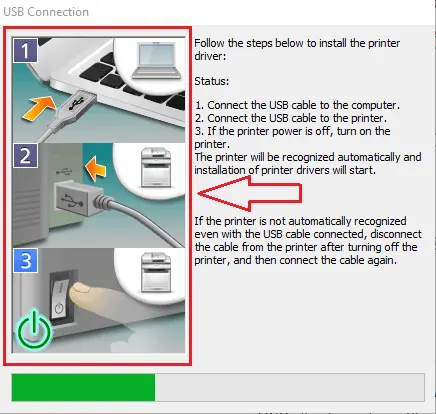
Color Network ScanGear 2
Driver dello scanner per sistemi operativi Windows 11, Windows 10, Windows 8, Windows 8.1, Windows 7 (64-bit / 32-bit)
Scarica il driver dello scanner per Windows
Versione file: V2.31. Dimensione file: 14 MB
Fare doppio clic sui file per decomprimerli. Verrà creata una nuova cartella nella stessa cartella. La nuova cartella avrà lo stesso nome del file compresso. Fare doppio clic sul file Setup.exe decompresso per avviare l’installazione.
Per la scansione, puoi usare gli strumenti gratuiti di Windows oppure il programma NAPS2.
Scanner Windows è un’app gratuita per Windows 11, Windows 10 e Windows 8.1 che puoi scaricare da Microsoft Store e usare per acquisire documenti e immagini.
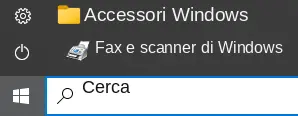
Windows – Fax e scanner è un programma integrato in Windows 10, 8.1, 8 e 7. Per aprirlo, fai clic su Start oppure usa Cerca di Windows. Nella casella di ricerca, digita: Windows – Fax e scanner.
NAPS2 è un programma gratuito per la scansione che consente di salvare i file in formato PDF, TIFF, JPEG e PNG e offre impostazioni più flessibili.
Per saperne di più su questi programmi, su quale scegliere e su come usarli, leggi questo articolo.
Importante: Per usare questi programmi è necessario un driver dello scanner. Se per il tuo modello è disponibile un driver del produttore, è meglio installarlo prima. Se Windows ha già installato automaticamente il driver e la scansione funziona correttamente, di solito non è necessario reinstallarlo.
Problemi comuni e soluzioni
A volte gli utenti riscontrano problemi durante l’installazione del driver della Canon imageRUNNER ADVANCE 400i. Il problema più comune si verifica quando la stampante viene collegata al computer prima dell’installazione del driver. In questo caso, Windows potrebbe installare automaticamente il driver sbagliato e la stampante non funzionerà. Se succede, fai clic su “Annulla” nella finestra “Nuovo hardware trovato”, scollega il cavo e riavvia la procedura di installazione.
Un’altra situazione si verifica quando il driver è installato, ma la stampante Canon imageRUNNER ADVANCE 400i non stampa. In questo caso, collega la stampante direttamente con un cavo USB, senza usare adattatori o prolunghe. Se necessario, prova un’altra porta USB o sostituisci il cavo.
I problemi possono comparire anche se il driver è stato installato in modo errato. Per risolvere, rimuovi completamente il driver installato, scarica l’ultima versione dal sito Canon, reinstallala e riavvia il computer.
Un problema comune può comparire anche dopo un aggiornamento di Windows. Se la stampante Canon imageRUNNER ADVANCE 400i smette di funzionare dopo l’aggiornamento, disinstalla semplicemente il vecchio driver, installa quello nuovo e riavvia il computer.
Questo video mostra come rimuovere il driver della stampante: Canon imageRUNNER ADVANCE 400i.
Maggiori dettagli su questi e altri problemi che possono verificarsi durante l’installazione del driver e l’utilizzo della stampante sono disponibili in questo articolo.
Ultimo aggiornamento il Dicembre 21, 2025 da admin



Lascia un commento