 Driver e software per sistemi operativi: Windows 11, Windows 10, Windows 8, Windows 8.1, Windows 7 Vista XP / Mac OS / Linux / Android
Modello di stampante: Pantum P2000
Scarica e installa il driver: Pantum P1050. Questo software è concepito per utilizzare tutte le funzioni del dispositivo. Non è necessario un software aggiuntivo per il dispositivo.
| Driver (versione) | Sistema operativo | Scarica driver |
| C area Pantum P1000-P2000 Series Windows Driver V2.00 | Windows 11, Windows 10, Windows 8, Windows 8.1, Windows 7, Windows Vista, Windows XP (64-bit / 32-bit) |  Scarica il driver per Windows Scarica il driver per Windows |
| Pantum P1000-P2000 Series Mac 10.9 Driver | Mac OS X 10.9 / 10.10 / 10.11 / 10.12 / 10.13 / 10.14 / 10.15 / 11 / 12 / 13 | Scarica il driver per Mac |
| Pantum P2000 Series Linux Driver (Ubutun12.04) V1.00 | Linux Ubuntu 12.04 / 14.04 / 16.04 / 18.04 / 20.04 | Scarica il driver per Linux |
Scarica vecchi driver (se ci sono problemi con i nuovi driver):
| Driver |
Version | Scarica |
| Windows 10, Windows 8, 8.1, Windows 7 Vista XP (64-bit / 32-bit) | 2.00 | Scarica il driver per Windows |
| Mac OS X 10.4 / 10.5 / 10.6 / 10.7 / 10.8 / 10.9.5 / 10.10 | 1.10 | Scarica il driver per Mac |
| Linux | 1.0 | Scarica il driver per Linux |
Come scaricare i file che si trovano su Google Drive:
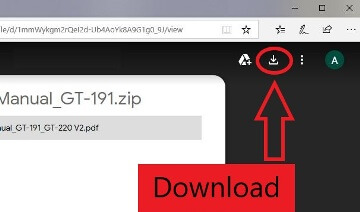
Istruzioni per l’uso consigliate: avviare l’installazione del software e seguire le istruzioni sullo schermo.
 Il software di installazione del driver di Windows fornisce due metodi di installazione: installazione con un clic e installazione manuale. Raccomandiamo l’installazione con un clic, che può aiutare a installare il driver automaticamente in un modo più veloce e conveniente.
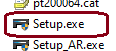 Installazione del driver della stampante: Prima di avviare l’installazione, estrarre i file dall’archivio e collegare la stampante al computer. Utilizzare il file denominato ‘Setup.exe’ per installare il driver della stampante. Segui le istruzioni sullo schermo del monitor.
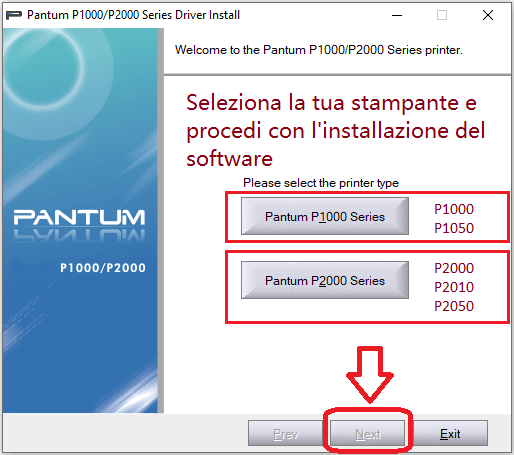 Seleziona la tua stampante e procedi con l’installazione del software.
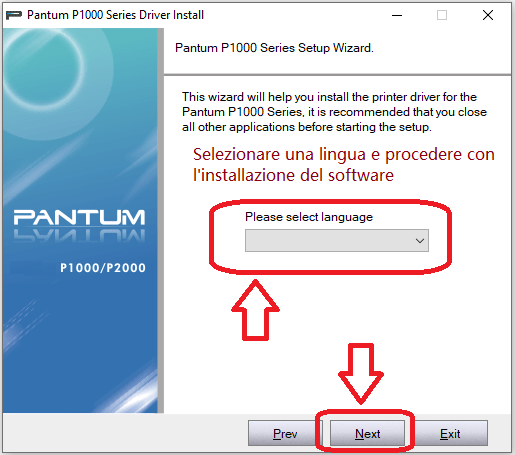 Selezionare una lingua e procedere con l’installazione del software.
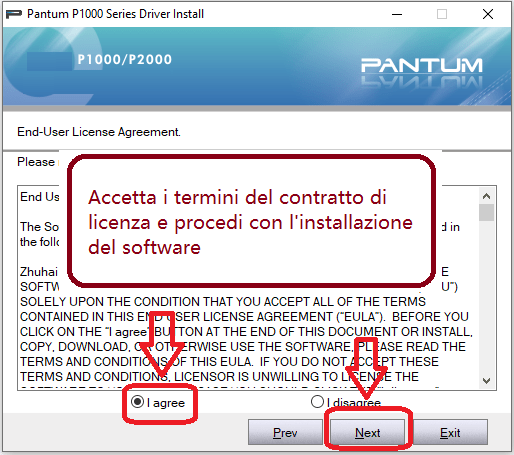 Accetta i termini del contratto di licenza e procedi con l’installazione del software.
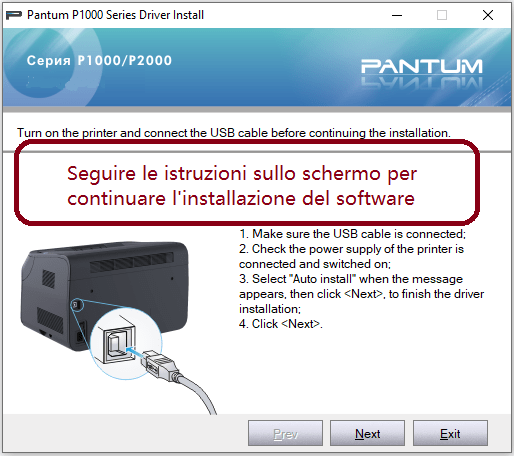 Seguire le istruzioni sullo schermo per continuare l’installazione del software.


Grazie. Il driver è installato e funziona correttamente.