 Sistemi operativi: Windows 11, Windows 10, Windows 8, Windows 8.1, Windows 7, Windows Vista, Windows XP (64-bit / 32-bit)
Modello: NVIDIA GRID K1 (Scheda video)
Driver inclusi con la scheda video. Per molti utenti, l’installazione di questi driver è sufficiente per utilizzare la scheda grafica.
Scarica il driver della scheda video per il sistema operativo Windows
Si consiglia di utilizzare il sistema operativo Windows per scaricare o aggiornare i driver della scheda video. Questo è il modo più sicuro e affidabile per scaricare o aggiornare i driver. Il sistema operativo Windows stesso scarica e installa i nuovi driver verificati.
Come aggiornare il driver della scheda video nel sistema operativo Windows.
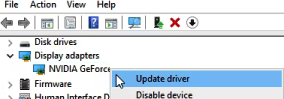
Apri ‘Gestione dispositivi’. Per fare ciò, nella barra di ricerca di Windows, scrivi: ‘Gestione periferiche’. Fare clic con il tasto destro sul nome della scheda video e nella scheda che si apre, fare clic su ‘Aggiorna driver’.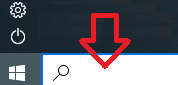
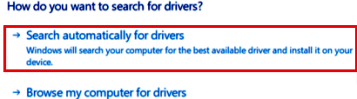
 Nella nuova scheda che si apre, fai clic su ‘Cerca automaticamente i driver’. Il sistema operativo Windows troverà e installerà il nuovo driver della scheda grafica.
 Se hai bisogno del driver della scheda grafica più recente che non è stato ancora completamente testato per la compatibilità con il sistema operativo Windows, puoi scaricarlo dal sito Web NVIDIA – https://www.nvidia.com/en-gb/geforce/drivers/
Software opzionale GeForce Experience.
GeForce Experience è un’applicazione software sviluppata da NVIDIA che consente agli utenti di ottimizzare la propria esperienza di gioco su un PC dotato di una scheda grafica NVIDIA. Per installare GeForce Experience, è possibile scaricare il software dal sito Web NVIDIA (https://www.nvidia.com/en-us/geforce/geforce-experience/). Una volta completato il download, apri il programma di installazione e segui le istruzioni per installare il software.
Scarica il software GeForce Experience
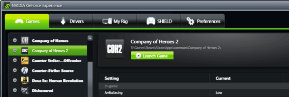 Una volta installato, GeForce Experience può ottimizzare automaticamente le impostazioni di gioco per la tua specifica configurazione di sistema, oltre a fornire aggiornamenti dei driver e registrare e condividere filmati di gioco. Inoltre, offre anche una sovrapposizione in-game per l’accesso a funzionalità come la registrazione e l’acquisizione di schermate e una libreria di giochi integrata per un facile accesso a tutti i tuoi giochi.
Scarica e installa il driver grafico NVIDIA Quadro per PC desktop e notebook


