 Sistemi operativi: Windows 11, Windows 10, Windows 8, Windows 8.1, Windows 7, Windows Vista, Windows XP (64-bit / 32-bit)
Modello di stampante: Kyocera ECOSYS P2035d
Driver per stampante Kyocera
Per le stampanti Kyocera in Windows 11, 10, 8, 8.1 e 7, in genere la scelta migliore è installare KX Universal Printer Driver. Questo è il principale driver universale di Kyocera, indicato sul sito ufficiale come driver di stampa consigliato con funzionalità avanzate. È comodo da usare al posto di altri driver universali Kyocera, come KX v4 e Classic Universal Printer Driver, perché offre una buona compatibilità, un’installazione semplice e l’accesso alle funzioni principali del dispositivo. Se l’obiettivo è configurare rapidamente la stampa senza complicazioni inutili, la prima cosa da fare è scaricare e installare KX Universal Printer Driver.
È possibile scaricare la versione più recente di questo driver dal sito ufficiale oppure tramite il seguente link diretto:

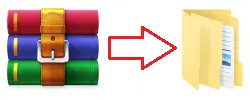
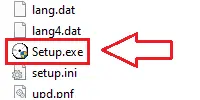
L’installazione si esegue in modo standard: scaricare l’archivio ZIP, estrarlo in una cartella separata, eseguire il file Setup.exe come amministratore e seguire le istruzioni della procedura guidata di installazione. Se nella cartella non vengono mostrate le estensioni dei file e non si riesce a trovare Setup.exe, cercare un file con il nome Setup. Si tratta dello stesso file, semplicemente in Windows la visualizzazione delle estensioni potrebbe essere disattivata.
Se durante l’installazione rapida il programma propone di scegliere funzioni aggiuntive, per la maggior parte degli utenti è sufficiente attivare la stampa di una pagina di prova per verificare subito che il driver sia stato installato correttamente e che la stampante funzioni. Le altre funzioni aggiuntive non sono obbligatorie e, se necessario, possono essere configurate in seguito nelle Proprietà stampante. Se il dispositivo è collegato in rete, di solito è più comodo aggiungerlo tramite indirizzo IP, perché questo spesso aiuta a evitare errori di rilevamento automatico. Al termine dell’installazione, è consigliabile aprire le Proprietà stampante in Windows, controllare il formato carta e la qualità di stampa e, se necessario, impostare il dispositivo come stampante predefinita.
Uno dei problemi più comuni è che Windows non trova automaticamente il dispositivo oppure lo installa in modo errato. In questa situazione è meglio non usare la ricerca automatica. È preferibile invece eseguire Setup.exe come amministratore e, in caso di collegamento in rete, aggiungere il dispositivo tramite indirizzo IP. Se la stampante è installata ma la stampa non funziona correttamente, alcune impostazioni non sono disponibili, i lavori restano bloccati nella coda, il dispositivo viene mostrato come non in linea oppure dopo un aggiornamento di Windows compaiono errori del driver, rimuovere il vecchio driver, riavviare il computer e reinstallare KX Universal Printer Driver. Se questo non aiuta, usare questa guida: Come risolvere i problemi che impediscono il funzionamento della stampante o dello scanner.
Scarica e installa il driver Kyocera ECOSYS P2035d. Questo è un driver che fornirà funzionalità complete per il modello selezionato.


