 Driver e software per sistemi operativi: Windows 11, Windows 10, Windows 8, Windows 8.1, Windows 7 / Mac OS / Linux
Modello stampante: Pantum BP5200DN Stampante monofunzione laser monocromatica
Installazione del driver della stampante: Pantum BP5200DN.
Pantum BP5200DN Il produttore di questa stampante dichiara che i driver per i computer con sistema operativo Windows 11, Windows 10 vengono installati automaticamente quando la stampante viene collegata per la prima volta al computer. È meglio non utilizzare questo metodo di installazione dei driver, ma installare sempre i driver originali forniti con la stampante. Ciò si spiega con il fatto che se il sistema operativo non è stato aggiornato da molto tempo, potrebbero mancare i driver necessari. Inoltre, senza l’installazione dei driver originali, non sarà possibile installare altri software utili (Pantum BP5200DN). Pertanto, si raccomanda sempre di installare i driver e il software forniti con la stampante.
Molti utenti hanno una domanda: in quale momento si deve collegare la stampante al computer, prima di installare i driver o dopo. Risposta: Il produttore della stampante Pantum BP5200DN consiglia di collegare prima la stampante al computer e poi di procedere all’installazione dei driver. Altri produttori di stampanti consigliano di installare prima il driver e poi di collegare la stampante al computer, in modo che il sistema operativo non installi il proprio driver quando rileva una stampante collegata. Le stampanti Pantum non hanno problemi in questo senso. Pertanto, la stampante Pantum può essere collegata al computer prima di installare i driver.
Si tratta dei driver e del software inclusi nel CD fornito con la stampante. Pantum BP5200DN.
Pantum BP5200DN : Preparare in anticipo la stampante per il collegamento al computer. Rimuovere la confezione dalla stampante e installare la cartuccia e la carta.
Scaricare e installare il driver: Pantum BP5200DN. Questo software è destinato all’utilizzo di tutte le funzioni del dispositivo. Non è necessario un software aggiuntivo per il dispositivo.
| Driver e software | Versioni del sistema operativo | Scaricare i driver e il software |
| Pantum BP5200DN Driver e software per la stampante (Windows) |  Sistemi operativi: Windows 11, Windows 10 (64-bit / 32-bit), Windows 8 (64-bit / 32-bit), Windows 8.1 (64-bit / 32-bit), Windows 7 (64-bit / 32-bit) Sistemi operativi: Windows 11, Windows 10 (64-bit / 32-bit), Windows 8 (64-bit / 32-bit), Windows 8.1 (64-bit / 32-bit), Windows 7 (64-bit / 32-bit) |
 Scarica il driver della stampante per i sistemi operativi Windows Scarica il driver della stampante per i sistemi operativi Windows |
| Pantum BP5200DN Driver e software per la stampante (Mac) |  Sistemi operativi: Mac OS 14, Mac OS 13.2, 13.1, 12.6, 12.5, 11.0, 12.0.2, 11.5, 11.4, 11.3, 11.2, 11.1, 12.4, 12.3, 12.2, 12.1, 12.0.1, 11.6, 10.15, 10.14, 10.13, 10.12, 10.11, 10.10, 10.09 Sistemi operativi: Mac OS 14, Mac OS 13.2, 13.1, 12.6, 12.5, 11.0, 12.0.2, 11.5, 11.4, 11.3, 11.2, 11.1, 12.4, 12.3, 12.2, 12.1, 12.0.1, 11.6, 10.15, 10.14, 10.13, 10.12, 10.11, 10.10, 10.09 |
Scarica il driver della stampante per i sistemi operativi Mac |
| Pantum BP5200DN Driver e software per la stampante (Linux) |  Sistemi operativi: Linux Ubuntu 22.04, Linux Ubuntu 20.04, Linux Ubuntu 18.04, Linux Ubuntu 16.04. Sono supportate anche versioni precedenti del sistema operativo Linux. Sistemi operativi: Linux Ubuntu 22.04, Linux Ubuntu 20.04, Linux Ubuntu 18.04, Linux Ubuntu 16.04. Sono supportate anche versioni precedenti del sistema operativo Linux. |
Scarica il driver della stampante per i sistemi operativi Linux |
Istruzioni per l’installazione del software per la stampante: Pantum BP5200DN.
 Il software di installazione dei driver per Windows prevede due metodi di installazione: l’installazione con un solo clic e l’installazione manuale. Si consiglia l’installazione con un solo clic, che consente di installare automaticamente il driver in modo più rapido e conveniente. Fare clic sul pulsante “Installazione con un clic” per avviare il processo di installazione se il software ha cercato una sola stampante. Il processo potrebbe richiedere un certo tempo, la cui durata dipende dalla configurazione del computer. Se si riscontrano difficoltà nell’utilizzo dell’installazione con un solo clic, provare l’installazione manuale.
Collegare la stampante al computer e avviare l’installazione del software.
Seguire le istruzioni visualizzate sullo schermo del computer durante il processo di installazione del software. L’installazione di questo software è semplice, comoda e senza problemi. Il software è incluso nel dispositivo ed è stato progettato per consentire l’utilizzo di tutte le funzioni del dispositivo.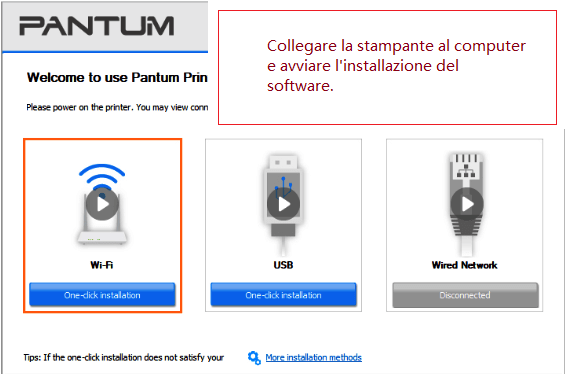 Pantum BP5200DN


