 Driver e software per sistemi operativi: Windows 11, Windows 10, Windows 8, Windows 8.1, Windows 7 / Mac OS / Linux
Modello stampante: Pantum BM5203ADN (BM5200 Series) Stampante multifunzione laser monocromatica
Installazione dei driver della stampante e dello scanner: Pantum BM5203ADN.
Molti utenti hanno una domanda: in quale momento si deve collegare la stampante al computer, prima di installare i driver o dopo. Risposta: Il produttore della stampante Pantum BM5203ADN consiglia di collegare prima la stampante al computer e poi di procedere all’installazione dei driver. Altri produttori di stampanti consigliano di installare prima il driver e poi di collegare la stampante al computer, in modo che il sistema operativo non installi il proprio driver quando rileva una stampante collegata. Le stampanti Pantum non hanno problemi in questo senso. Pertanto, la stampante Pantum può essere collegata al computer prima di installare i driver.
Si tratta dei driver e del software inclusi nel CD fornito con la stampante. Pantum BM5203ADN.
Pantum BM5203ADN : Preparare in anticipo la stampante per il collegamento al computer. Rimuovere la confezione dalla stampante e installare la cartuccia e la carta.
Scaricare e installare il driver: Pantum BM5203ADN. Questo software è destinato all’utilizzo di tutte le funzioni del dispositivo. Non è necessario un software aggiuntivo per il dispositivo.
| Driver e software | Versioni del sistema operativo | Scaricare i driver e il software |
| Pantum BM5203ADN Driver e software per stampante e scanner (Windows) |  Sistemi operativi: Windows 11, Windows 10 (64-bit / 32-bit), Windows 8 (64-bit / 32-bit), Windows 8.1 (64-bit / 32-bit), Windows 7 (64-bit / 32-bit) Sistemi operativi: Windows 11, Windows 10 (64-bit / 32-bit), Windows 8 (64-bit / 32-bit), Windows 8.1 (64-bit / 32-bit), Windows 7 (64-bit / 32-bit) |  Scarica i driver della stampante e dello scanner per i sistemi operativi Windows Scarica i driver della stampante e dello scanner per i sistemi operativi Windows |
| Pantum BM5203ADN Driver e software per stampante e scanner (Mac) |  Sistemi operativi: Mac OS 14, 13.2, 13.1, 12.6, 12.5, 11.0, 12.0.2, 11.5, 11.4, 11.3, 11.2, 11.1, 12.4, 12.3, 12.2, 12.1, 12.0.1, 11.6, 10.15, 10.14, 10.13, 10.12, 10.11, 10.10, 10.09 Sistemi operativi: Mac OS 14, 13.2, 13.1, 12.6, 12.5, 11.0, 12.0.2, 11.5, 11.4, 11.3, 11.2, 11.1, 12.4, 12.3, 12.2, 12.1, 12.0.1, 11.6, 10.15, 10.14, 10.13, 10.12, 10.11, 10.10, 10.09 | Scarica i driver della stampante e dello scanner per i sistemi operativi Mac |
| Pantum BM5203ADN Driver e software per stampante e scanner (Linux) |  Sistemi operativi: Linux Ubuntu 22.04, Linux Ubuntu 20.04, Linux Ubuntu 18.04, Linux Ubuntu 16.04. Sono supportate anche versioni precedenti del sistema operativo Linux. Sistemi operativi: Linux Ubuntu 22.04, Linux Ubuntu 20.04, Linux Ubuntu 18.04, Linux Ubuntu 16.04. Sono supportate anche versioni precedenti del sistema operativo Linux. | Scarica i driver della stampante e dello scanner per i sistemi operativi Linux |
Istruzioni per l’installazione del software per la stampante: Pantum BM5203ADN.
 Il software di installazione dei driver per Windows prevede due metodi di installazione: l’installazione con un solo clic e l’installazione manuale. Si consiglia l’installazione con un solo clic, che consente di installare automaticamente il driver in modo più rapido e conveniente. Fare clic sul pulsante “Installazione con un clic” per avviare il processo di installazione se il software ha cercato una sola stampante. Il processo potrebbe richiedere un certo tempo, la cui durata dipende dalla configurazione del computer. Se si riscontrano difficoltà nell’utilizzo dell’installazione con un solo clic, provare l’installazione manuale.
Collegare la stampante al computer e avviare l’installazione del software.
Seguire le istruzioni visualizzate sullo schermo del computer durante il processo di installazione del software. L’installazione di questo software è semplice, comoda e senza problemi. Il software è incluso nel dispositivo ed è stato progettato per consentire l’utilizzo di tutte le funzioni del dispositivo.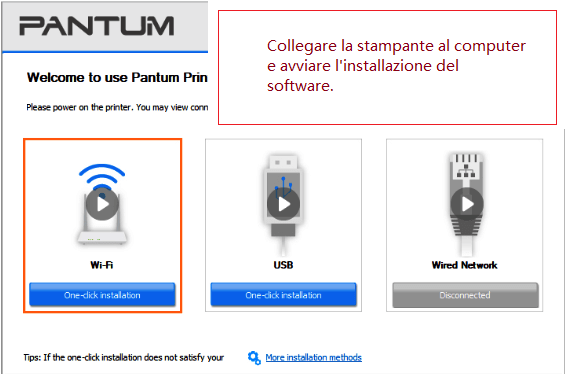
Come scansionare documenti e foto
Se la stampante è multifunzione e può fungere da scanner, dopo l’installazione del software verrà creato un collegamento a questo software sul desktop del computer. Fare clic su questo collegamento per configurare lo scanner ed eseguire la scansione dei documenti.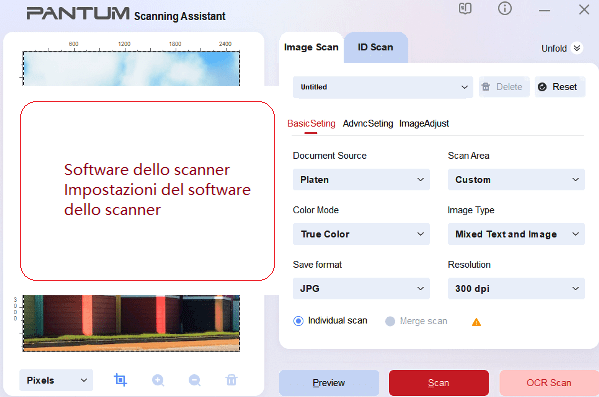
Pantum BM5203ADN
Se riscontri problemi nell’utilizzo di questo software, puoi utilizzare il modo più semplice per scansionare documenti e foto.
Per la scansione, puoi usare gli strumenti gratuiti di Windows oppure il programma NAPS2.
Scanner Windows è un’app gratuita per Windows 11, Windows 10 e Windows 8.1 che puoi scaricare da Microsoft Store e usare per acquisire documenti e immagini.
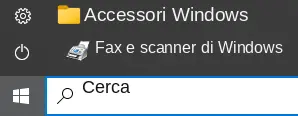
Windows – Fax e scanner è un programma integrato in Windows 10, 8.1, 8 e 7. Per aprirlo, fai clic su Start oppure usa Cerca di Windows. Nella casella di ricerca, digita: Windows – Fax e scanner.
NAPS2 è un programma gratuito per la scansione che consente di salvare i file in formato PDF, TIFF, JPEG e PNG e offre impostazioni più flessibili.
Per saperne di più su questi programmi, su quale scegliere e su come usarli, leggi questo articolo.
Importante: Per usare questi programmi è necessario un driver dello scanner. Se per il tuo modello è disponibile un driver del produttore, è meglio installarlo prima. Se Windows ha già installato automaticamente il driver e la scansione funziona correttamente, di solito non è necessario reinstallarlo.
Se riscontri problemi nell’installazione dei driver o se la stampante e lo scanner non funzionano correttamente. Puoi leggere come risolvere questi problemi qui.
Pantum BM5203ADN
Ultimo aggiornamento il Aprile 30, 2024 da admin



Lascia un commento