 Sistemi operativi: Windows 11, Windows 10, Windows 8, Windows 8.1, Windows 7, Windows Vista, Windows XP (64-bit / 32-bit)
Modello di stampante: Kyocera FS- 720
Driver per stampante Kyocera
Per le stampanti Kyocera in Windows 11, 10, 8, 8.1 e 7, in genere la scelta migliore è installare KX Universal Printer Driver. Questo è il principale driver universale di Kyocera, indicato sul sito ufficiale come driver di stampa consigliato con funzionalità avanzate. È comodo da usare al posto di altri driver universali Kyocera, come KX v4 e Classic Universal Printer Driver, perché offre una buona compatibilità, un’installazione semplice e l’accesso alle funzioni principali del dispositivo. Se l’obiettivo è configurare rapidamente la stampa senza complicazioni inutili, la prima cosa da fare è scaricare e installare KX Universal Printer Driver.
È possibile scaricare la versione più recente di questo driver dal sito ufficiale oppure tramite il seguente link diretto:

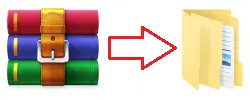
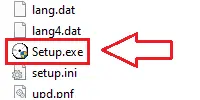
L’installazione si esegue in modo standard: scaricare l’archivio ZIP, estrarlo in una cartella separata, eseguire il file Setup.exe come amministratore e seguire le istruzioni della procedura guidata di installazione. Se nella cartella non vengono mostrate le estensioni dei file e non si riesce a trovare Setup.exe, cercare un file con il nome Setup. Si tratta dello stesso file, semplicemente in Windows la visualizzazione delle estensioni potrebbe essere disattivata.
Se durante l’installazione rapida il programma propone di scegliere funzioni aggiuntive, per la maggior parte degli utenti è sufficiente attivare la stampa di una pagina di prova per verificare subito che il driver sia stato installato correttamente e che la stampante funzioni. Le altre funzioni aggiuntive non sono obbligatorie e, se necessario, possono essere configurate in seguito nelle Proprietà stampante. Se il dispositivo è collegato in rete, di solito è più comodo aggiungerlo tramite indirizzo IP, perché questo spesso aiuta a evitare errori di rilevamento automatico. Al termine dell’installazione, è consigliabile aprire le Proprietà stampante in Windows, controllare il formato carta e la qualità di stampa e, se necessario, impostare il dispositivo come stampante predefinita.
Uno dei problemi più comuni è che Windows non trova automaticamente il dispositivo oppure lo installa in modo errato. In questa situazione è meglio non usare la ricerca automatica. È preferibile invece eseguire Setup.exe come amministratore e, in caso di collegamento in rete, aggiungere il dispositivo tramite indirizzo IP. Se la stampante è installata ma la stampa non funziona correttamente, alcune impostazioni non sono disponibili, i lavori restano bloccati nella coda, il dispositivo viene mostrato come non in linea oppure dopo un aggiornamento di Windows compaiono errori del driver, rimuovere il vecchio driver, riavviare il computer e reinstallare KX Universal Printer Driver. Se questo non aiuta, usare questa guida: Come risolvere i problemi che impediscono il funzionamento della stampante o dello scanner.
Come installare la stampante Kyocera FS-720 su Windows 11 x64 usando un driver universale
La vecchia stampante laser Kyocera FS-720 è un dispositivo affidabile. Tuttavia, il produttore non ha rilasciato driver ufficiali per i sistemi moderni a 64 bit, incluso Windows 11. Il tentativo di installare un driver di modelli simili spesso porta il computer a mostrare il messaggio: «Stato stampante: Errore».
Questo problema si verifica perché la stampante FS-720 è un dispositivo GDI. Non dispone di un proprio processore e dipende completamente dalle risorse del computer. Se il driver invia comandi errati, la stampante si blocca. In questo articolo spieghiamo come installare questa stampante usando un driver universale di un altro modello.
Metodo 1. Installazione tramite KX Universal Printer Driver del modello FS-920 (Consigliato)
L’esperienza dimostra che, per far funzionare la stampante FS-720 su Windows 11 x64, la soluzione migliore è il driver universale moderno rilasciato per il modello Kyocera FS-920 KX. Questo driver contiene l’architettura di comandi necessaria.
- Per prima cosa rimuovi la vecchia stampante non funzionante. Vai in Impostazioni di Windows 11 — Bluetooth e dispositivi — Stampanti e scanner. Seleziona la tua stampante e fai clic sul pulsante «Rimuovi».
- Scarica il pacchetto ufficiale del driver universale dal link diretto del server Kyocera:
https://www.kyoceradocumentsolutions.eu/content/dam/download-center-cf/eu/drivers/all/KX_Universal_Printer_Driver_zip.download.zip - Estrai l’archivio ZIP scaricato. Se usi la cartella Download standard, i file verranno estratti nel seguente percorso:
C:\Users\Core\Downloads\KX_UPD_8.6.1022\Kx86_UPD_8.6.1022_en_RC1_WHQL\ - Scollega il cavo USB della stampante dal notebook o dal computer.
- Premi sulla tastiera la combinazione di tasti Win + R. Nella finestra che appare, inserisci il comando
control printerse fai clic sul pulsante OK. Si aprirà la finestra classica con l’elenco dei dispositivi. - Nella parte superiore della finestra fai clic sul pulsante «Aggiungi stampante».
- Nella parte inferiore della finestra visualizzata fai clic sul link blu «La stampante desiderata non è nell’elenco».
- Seleziona l’ultima voce del menu: «Aggiungi una stampante locale o di rete con impostazioni manuali». Fai clic sul pulsante «Avanti».
- Nella riga «Usa una porta esistente», seleziona dall’elenco l’opzione USB001 oppure la porta stampante virtuale per USB. Se nell’elenco sono presenti più porte di questo tipo, scegli quella con il numero più alto, ad esempio USB002. Fai clic su «Avanti».
- Nella finestra di selezione dei modelli fai clic sul pulsante «Disco driver…», quindi fai clic sul pulsante «Sfoglia».
- Devi indicare il percorso del file di configurazione. Apri la cartella con il driver estratto, passa alla sottocartella
64bite seleziona il fileOEMSETUP.INF. Il percorso esatto del file è il seguente:
C:\Users\Core\Downloads\KX_UPD_8.6.1022\Kx86_UPD_8.6.1022_en_RC1_WHQL\64bit\OEMSETUP.INF
Fai clic su «Apri», quindi su OK. - Nell’elenco dei modelli trova e seleziona Kyocera FS-920 KX. Completa l’installazione facendo clic sul pulsante «Avanti».
- Dopo il completamento dell’installazione, ricollega il cavo USB della stampante al computer.
Consiglio importante: i computer moderni usano porte USB 3.0 veloci. La vecchia stampante Kyocera FS-720 può funzionare in modo instabile a causa dell’elevata velocità di trasferimento dei dati. Se la stampa non parte, prova a collegare il cavo a un’altra porta USB del computer, preferibilmente una porta del vecchio standard USB 2.0, che di solito è nera all’interno.
Metodo 2. Disattivare l’imposizione della firma driver
Le vecchie versioni dei file presenti nel pacchetto universale potrebbero non avere i certificati di sicurezza moderni richiesti rigidamente da Windows 11. Per questo motivo il sistema di sicurezza può bloccare l’invio dei documenti alla stampa, causando lo stato «Errore».
- Tieni premuto il tasto Shift sulla tastiera.
- Senza rilasciare il tasto Shift, apri il menu «Start», fai clic sul pulsante di spegnimento e seleziona la voce «Riavvia il sistema».
- Il computer si riavvierà in uno speciale menu blu. Ora puoi rilasciare il tasto Shift.
- Segui questi percorsi del menu: Risoluzione dei problemi — Opzioni avanzate — Impostazioni di avvio. Fai clic sul pulsante «Riavvia».
- Dopo il riavvio, sullo schermo apparirà un elenco di opzioni numerate. Premi sulla tastiera il tasto F7 oppure il numero 7. In questo modo il sistema verrà avviato senza l’imposizione obbligatoria della firma driver.
- Dopo l’avvio di Windows 11, prova di nuovo a inviare un documento in stampa.
Metodo 3. Usare una macchina virtuale (soluzione garantita)
Se le limitazioni del nuovo Windows 11 x64 bloccano completamente il funzionamento del vecchio dispositivo, puoi creare all’interno del computer un ambiente isolato con un sistema operativo più vecchio.
- Scarica e installa un programma gratuito per la virtualizzazione, ad esempio Oracle VirtualBox.
- Crea all’interno del programma un computer virtuale e installa un sistema operativo leggero a 32 bit. Sono adatti Windows 7 (32-bit) o Windows XP.
- Nelle impostazioni di VirtualBox abilita il passthrough della porta USB a cui è collegata la stampante Kyocera, in modo da renderla disponibile all’interno del sistema virtuale.
- All’interno del sistema virtuale installa il primo driver originale a 32 bit per Kyocera FS-720.
- Ora potrai inviare qualsiasi documento in stampa da questa macchina virtuale senza errori di compatibilità.
Driver per Kyocera FS- 720. Questo è un driver che fornirà funzionalità complete per il modello selezionato.


