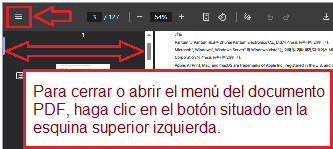
 Guida per l’utente (documento PDF) per le stampanti Pantum serie P2200, P2500, P2600, S2000.
|
Guida per l’utente per le stampanti Pantum serie P2200
|
Guida per l’utente per le stampanti Pantum serie P2500
|
Guida per l’utente per le stampanti Pantum serie P2600, S2000
|
| Pantum P2200, Pantum P2200NW, Pantum P2200W, Pantum P2206, Pantum P2206NW, Pantum P2206W, Pantum P2207, Pantum P2207W, Pantum P2208W, Pantum P2212W, Pantum P2228 | Pantum P2500, P2500N, P2500NW, P2500W, P2502, P2502W, P2505, P2505N, P2505w, P2506, P2506W, P2507, P2507N, P2507W, P2508, P2509, P2509NW, P2509W, P2512W, P2518, P2518NW, P2518W, P2595NW | Pantum P2600, Pantum P2600N, Pantum P2600NW, Pantum S2000 |
Stampanti Pantum serie P2200, P2500, P2600 e S2000: Guida all’installazione, all’uso e alla risoluzione dei problemi
Panoramica delle specifiche tecniche
Le stampanti Pantum P2200, P2500, P2600 e S2000 sono stampanti laser monocromatiche progettate per l’uso personale e in piccoli uffici. Offrono un design compatto, prestazioni efficienti e facilità di configurazione. Tutti i modelli supportano formati di carta standard e garantiscono velocità di stampa adeguate alle esigenze quotidiane.
Le serie Pantum P2200 e P2500 stampano rispettivamente fino a 22 e 23 pagine al minuto, mentre le serie P2600 e S2000 possono stampare fino a 26 pagine al minuto. Tutti i modelli utilizzano la tecnologia di stampa laser con una risoluzione fino a 1200 × 1200 dpi per ottenere risultati nitidi e chiari.
Ogni stampante supporta la connettività USB e alcuni modelli includono il supporto per le connessioni di rete Wi-Fi e cablate. I tipi di supporti supportati includono carta comune, etichette, buste, lucidi e cartoncini. La capacità del vassoio principale è di 150 fogli. Le cartucce di toner standard possono stampare circa 1.500-1.600 pagine, mentre alcuni modelli supportano cartucce ad alto rendimento fino a 2.300 pagine.
Come installare il driver della stampante tramite Wi-Fi, USB o rete cablata su Windows e Mac
Installazione via USB su Windows e Mac
Per installare il driver tramite USB, collegare la stampante al computer utilizzando il cavo USB in dotazione. Inserire il CD di installazione o scaricare il driver dal sito ufficiale di Pantum. Eseguire il programma di installazione e seguire le istruzioni. Selezionare l’opzione di installazione USB. Completare l’installazione e stampare una pagina di prova per confermare il successo.
Installazione Wi-Fi su Windows e Mac
Se la stampante supporta il Wi-Fi, è possibile collegarla alla rete wireless durante l’installazione. Iniziate collegando la stampante al computer con un cavo USB. Utilizzate il CD di installazione o scaricate il driver. Selezionate l’opzione di installazione Wi-Fi. Quando viene richiesto, inserire il nome e la password della rete wireless. Al termine dell’installazione, scollegare il cavo USB. Confermare la connessione stampando una pagina di prova.
Per l’impostazione Wi-Fi Direct, collegare il computer o il dispositivo mobile direttamente alla rete Wi-Fi della stampante. Eseguire quindi il software di installazione e seguire le istruzioni per completare l’installazione.
Installazione della rete cablata su Windows e Mac
Per i modelli con funzionalità Ethernet, collegare la stampante al router mediante un cavo di rete. Avviare il programma di installazione e selezionare l’opzione rete cablata. Il software cercherà la stampante sulla rete. Selezionare la stampante e completare l’installazione. Stampare una pagina di prova per verificare.
Come stampare con un telefono cellulare o un tablet
Per stampare da un telefono cellulare o da un tablet, è possibile utilizzare l’app mobile Pantum, Mopria Print Service (per Android) o AirPrint (per iOS).
Scaricare l’app Pantum dall’app store e assicurarsi che il dispositivo mobile e la stampante siano collegati alla stessa rete Wi-Fi. Aprire l’app, aggiungere la stampante e selezionare un file da stampare.
Per i dispositivi Android, attivare Mopria Print Service e selezionare la stampante Pantum dall’elenco dei dispositivi disponibili. Per i dispositivi iOS, utilizzare AirPrint selezionando “Stampa” dal menu di condivisione, scegliendo la stampante e toccando “Stampa”.
Motivi della scarsa qualità di stampa
La scarsa qualità di stampa può essere dovuta a diversi fattori. Bassi livelli di toner possono causare stampe sbiadite o incomplete. L’accumulo di polvere o toner all’interno della stampante può causare macchie, striature o punti neri. L’uso di carta umida, di bassa qualità o non compatibile può ridurre la nitidezza della stampa. Assicurarsi che nelle impostazioni di stampa sia selezionato il tipo di carta corretto.
Se la stampa appare obliqua o il toner non è fuso correttamente sulla pagina, l’unità fusore o l’alimentazione della carta potrebbero richiedere la pulizia o la manutenzione. Anche fattori ambientali come l’umidità e la temperatura possono influire sulla qualità della stampa.
Motivi per cui una cartuccia della stampante potrebbe non funzionare
Una cartuccia può non funzionare correttamente per diversi motivi. Se il toner non è originale o non è compatibile con il modello di stampante in uso, la stampante potrebbe non riconoscerlo. Se il sigillo protettivo non è stato completamente rimosso prima dell’installazione, il toner non viene erogato correttamente.
Anche un’installazione errata della cartuccia o un danno ai contatti del toner possono impedire il funzionamento della stampante. Maneggiare sempre con cura il toner e conservarlo in un luogo pulito e asciutto. Se la stampante visualizza un messaggio di errore dopo aver inserito una nuova cartuccia, provare a reinstallarla o a sostituirla con una cartuccia originale Pantum.
Risoluzione dei problemi più comuni della stampante
Se la stampante non risponde o non riesce a stampare, controllare tutti i collegamenti, riavviare la stampante e il computer e verificare che il driver sia installato correttamente. Verificare che nelle impostazioni di stampa sia selezionata la stampante corretta.
In caso di inceppamento della carta, aprire i coperchi della stampante e rimuovere delicatamente i fogli inceppati. Verificare che non siano rimasti piccoli pezzi di carta all’interno. Verificare che il tipo e il formato della carta corrispondano alle impostazioni di stampa.
Se la stampante non viene trovata in rete, accertarsi che sia collegata alla stessa rete del dispositivo. Per le stampanti wireless, verificare il segnale Wi-Fi e considerare l’assegnazione di un indirizzo IP statico per evitare la disconnessione durante la modalità di sospensione.
Se le stampe sono costantemente scadenti, pulire l’interno della stampante e, se necessario, sostituire la cartuccia del toner. Consultare il pannello di controllo della stampante per verificare la presenza di codici di errore o indicatori di stato che possono guidare l’utente verso una soluzione specifica.
In caso di problemi persistenti, consultare il manuale d’uso o contattare l’assistenza clienti Pantum per ulteriore assistenza.
Questo articolo fornisce una panoramica completa per l’installazione, l’uso e la risoluzione dei problemi delle stampanti Pantum P2200, P2500, P2600 e S2000 su varie piattaforme e dispositivi.


