Driver e software per sistemi operativi: Windows 11, Windows 10, Windows 8, Windows 8.1, Windows 7, Windows Vista, Windows XP (64-bit / 32-bit)
Modello stampante: TOSHIBA GA-1191
Questi sono i driver e il software inclusi nel CD fornito con la stampante TOSHIBA GA-1191.
 TOSHIBA GA-1191
Questo disco di installazione con driver è destinato a diversi modelli di stampante: TOSHIBA GA-1191.
Scarica driver e software per TOSHIBA GA-1191
Dimensione del file: 88 MB.
Descrizione del file: set completo di software per la stampante TOSHIBA GA-1191 (driver e software per stampante e scanner, manuale utente per l’installazione e l’utilizzo della stampante e dello scanner).

TOSHIBA GA-1191 Installazione dei driver per stampante e scanner
Installazione corretta del driver della stampante: non collegare la stampante al computer. Inizia prima a installare il software. Durante il processo di installazione, sul monitor verrà visualizzato un messaggio che informa quando collegare la stampante al computer.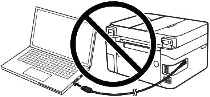 Se sullo schermo viene visualizzato il messaggio ‘Trovato nuovo hardware’, fare clic su ‘Annulla’ e scollegare il cavo USB. Quindi procedere con l’installazione del software. Un errore comune quando si installa un driver è collegare prima il dispositivo al computer utilizzando un cavo USB e quindi installare il driver. In questo caso, il sistema operativo rileva il dispositivo connesso e installa il proprio driver, che potrebbe non funzionare correttamente o non funzionare affatto. Tuttavia, alcuni altri dispositivi potrebbero funzionare correttamente con il driver installato dal sistema operativo. Pertanto, se è disponibile un driver creato appositamente per il tuo dispositivo, avvia prima l’installazione di questo driver e solo dopo collega il dispositivo al computer.
TOSHIBA GA-1191 Come scansionare documenti e foto.
Il produttore di questa stampante multifunzione ha creato un driver per lo scanner, ma non ha creato un software dedicato per la scansione di documenti su un computer. Pertanto, è possibile utilizzare altri software compatibili con il driver TWAIN per scansionare i documenti.
Per la scansione, puoi usare gli strumenti gratuiti di Windows oppure il programma NAPS2.
Scanner Windows è un’app gratuita per Windows 11, Windows 10 e Windows 8.1 che puoi scaricare da Microsoft Store e usare per acquisire documenti e immagini.
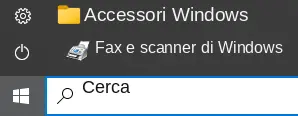
Windows – Fax e scanner è un programma integrato in Windows 10, 8.1, 8 e 7. Per aprirlo, fai clic su Start oppure usa Cerca di Windows. Nella casella di ricerca, digita: Windows – Fax e scanner.
NAPS2 è un programma gratuito per la scansione che consente di salvare i file in formato PDF, TIFF, JPEG e PNG e offre impostazioni più flessibili.
Per saperne di più su questi programmi, su quale scegliere e su come usarli, leggi questo articolo.
Importante: Per usare questi programmi è necessario un driver dello scanner. Se per il tuo modello è disponibile un driver del produttore, è meglio installarlo prima. Se Windows ha già installato automaticamente il driver e la scansione funziona correttamente, di solito non è necessario reinstallarlo.
Se riscontri problemi nell’installazione dei driver o se la stampante e lo scanner non funzionano correttamente. Puoi leggere come risolvere questi problemi qui. TOSHIBA GA-1191


