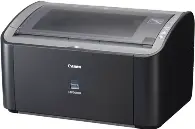
 In questo articolo troverai istruzioni complete su come scaricare il driver della Canon LBP3000B, installarlo correttamente sul tuo computer e risolvere eventuali problemi che possono verificarsi durante l’installazione o durante l’uso della stampante.
Informazioni importanti prima dell’installazione
Prima di installare il driver della Canon LBP3000B, tieni presente una regola importante: non collegare la stampante al computer prima di avviare l’installazione. La stampante deve essere collegata solo quando il programma di installazione te lo chiede. In quel momento, sullo schermo apparirà un messaggio che ti chiederà di collegare la stampante Canon LBP3000B al computer con un cavo USB e di accenderla. Solo allora il sistema continuerà l’installazione.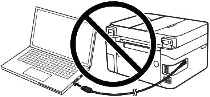 Se colleghi la stampante prima, il driver potrebbe non installarsi correttamente e la stampante Canon LBP3000B non funzionerà. Prepara in anticipo la stampante e il cavo USB in modo che siano vicini al computer. Durante l’installazione c’è un tempo limitato per collegare la stampante. Se non la colleghi in tempo, l’installazione si interromperà e il driver non verrà installato.
Scarica il driver della Canon LBP3000B
I driver ufficiali Canon per la Canon LBP3000B sono disponibili sul sito Canon. Tuttavia, per ciascun sistema operativo esistono diverse versioni del driver e molti utenti non sanno quale scegliere. Per semplificare, qui sotto sono presenti i link alle versioni più adatte del driver per ogni sistema operativo. Questi driver funzionano correttamente e ti permettono di utilizzare tutte le funzioni della stampante Canon LBP3000B.
 Software per sistemi operativi Windows
Scarica il driver della stampante per Windows (64-bit) Scarica il driver della stampante per Windows (32-bit) Sistemi operativi: Windows 11, Windows 10 (64-bit), Windows 10 (32-bit), Windows 8.1 (64-bit), Windows 8.1 (32-bit), Windows 8 (64-bit), Windows 8 (32-bit), Windows 7 (64-bit), Windows 7 (32-bit), Windows Vista (64 bits), Windows Vista (32-bit), Windows XP |  Software per sistemi operativi MAC
Scarica il driver della stampante per MAC Sistemi operativi: macOS Tahoe 26, macOS 15 (Sequoia), macOS 14 (Sonoma), macOS 13 (Ventura), macOS 12 (Monterey), macOS 11 (Big Sur), macOS 10.15 (Catalina), macOS 10.14 (Mojave), macOS 10.13 (High Sierra) |
Installazione passo dopo passo del driver Canon LBP3000B
Una volta scaricato il driver della Canon LBP3000B, puoi iniziare la procedura di installazione.
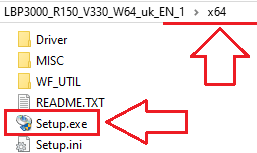
Poiché il file è compresso, fai doppio clic sul file scaricato per estrarlo. Nella stessa cartella comparirà una nuova cartella con lo stesso nome. Apri questa cartella e fai doppio clic su [Setup.exe]. Si avvierà la procedura guidata di installazione del driver della Canon LBP3000B.
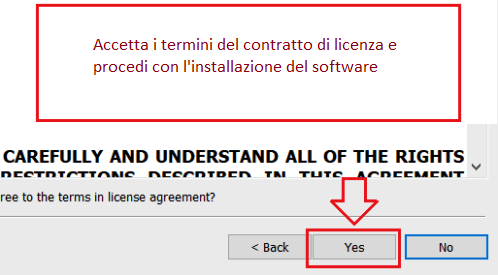
 Accetta i termini del contratto di licenza e procedi con l’installazione del software.
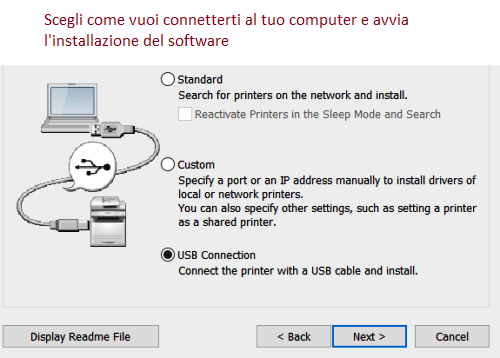
 Sul monitor apparirà una finestra che ti chiederà di selezionare il metodo di connessione. Nella maggior parte dei casi si utilizza una connessione USB, ma è disponibile anche la configurazione di rete.
 Durante l’installazione tramite USB, il programma mostrerà un messaggio che ti chiederà di collegare la stampante Canon LBP3000B al computer con un cavo USB e di accenderla. Dopo aver completato questo passaggio, l’installazione continuerà e terminerà automaticamente.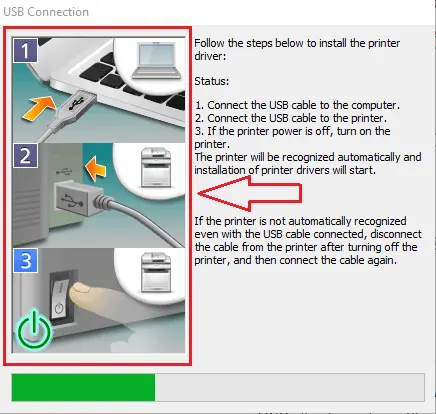
 Informazioni importanti per i proprietari di notebook basati su processori ARM
Se il vostro notebook è basato su un processore con architettura ARM (ad esempio, Qualcomm Snapdragon o modelli simili), i metodi tradizionali di installazione del software per le stampanti laser Canon della serie LBP si riveleranno inutili.
Il sistema operativo Windows su processori ARM non supporta l’emulazione dei vecchi driver di tipo kernel per le tecnologie CAPT e UFR II. Per questo motivo, collegare la stampante direttamente tramite cavo USB è tecnicamente impossibile.
Per risolvere questo problema, è necessario utilizzare soluzioni alternative tramite la rete locale. Consultate l’elenco dettagliato dei modelli di stampanti e le istruzioni di configurazione dettagliate nel nostro articolo dedicato: Installazione di una stampante laser Canon LBP su un notebook ARM.
Installare il driver della stampante Canon LBP3000B in Windows 11
Canon non ha rilasciato un driver specifico per Windows 11 per i modelli LBP3000B. La soluzione più affidabile è installare manualmente il driver ufficiale CAPT per Windows 10 (x64) usando l’opzione “Disco driver…” (Have Disk) e indicare a Windows il file INF contenuto nel pacchetto.
Questo articolo include anche un video con istruzioni dettagliate su come installare il driver della stampante.
Cosa ti serve
File del driver (64 bit): LBP3000_R150_V330_W64_uk_EN_1.exe
Puoi scaricare il driver della stampante dal sito ufficiale Canon. Ecco il link diretto per scaricare il driver:

https://gdlp01.c-wss.com/gds/0/0100002740/03/LBP3000_R150_V330_W64_uk_EN_1.exe
Dopo aver estratto il file, ti servirà questo percorso: …\x64\Driver\CNAB3STD.INF
Installazione passo per passo (Windows 11)
1) Estrarre il driver
Esegui LBP3000_R150_V330_W64_uk_EN_1.exe. Scegli una cartella di destinazione e fai clic su Estrai. Apri la cartella in cui hai estratto i file e verifica che ci sia: …\x64\Driver\CNAB3STD.INF.
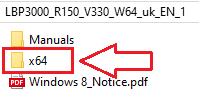
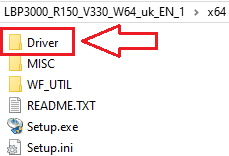
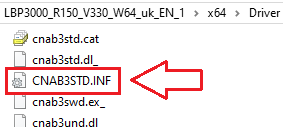
Lascia aperta questa finestra di Esplora file (File Explorer): tra poco dovrai indicare questo file a Windows.
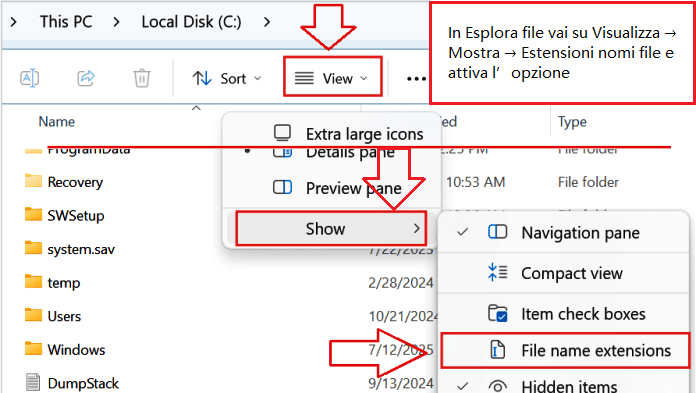
Se non vedi le estensioni dei file (.INF) in Esplora file: Apri Esplora file. Nella barra in alto, vai su: Visualizza → Mostra → Estensioni nomi file. Assicurati che Estensioni nomi file sia selezionato.
2) Collegare e accendere la stampante
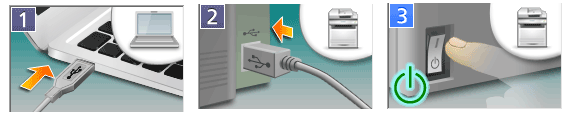
Collega la stampante Canon LBP3000B al PC tramite cavo USB. Accendi la stampante e attendi circa 10–20 secondi.
Se Windows mostra il messaggio “Driver unavailable / Driver non disponibile”, continua pure: i passaggi successivi sistemeranno il problema.
3) Aprire la procedura guidata classica “Aggiungi stampante”
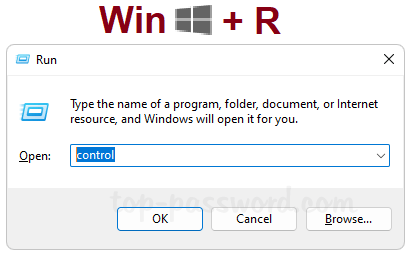
Premi Win + R sulla tastiera. Digita control e premi Invio per aprire il Pannello di controllo (Control Panel).
Vai su: Hardware e suoni → Dispositivi e stampanti. Fai clic su Aggiungi stampante (Add a printer).
Windows cercherà le stampanti collegate. Se la tua stampante non appare in elenco, fai clic su: La stampante desiderata non è nell’elenco (The printer that I want isn’t listed).
4) Scegliere la configurazione manuale
Seleziona: Aggiungi una stampante locale o di rete con impostazioni manuali (Add a local printer or network printer with manual settings) e fai clic su Avanti (Next).
Nella schermata Scegli una porta stampante (Choose a printer port): Seleziona Usa una porta esistente (Use an existing port). Dal menu a tendina scegli USB001 (Virtual printer port for USB). Fai clic su Avanti (Next).
Nota: Se in seguito la stampa non dovesse funzionare, potrai provare a cambiare su USB002 da: Tasto destro sulla stampante → Proprietà stampante → scheda Porte.
5) Installare il driver Canon con “Disco driver…”
Nella finestra Installa il driver della stampante (Install the printer driver) fai clic su: Disco driver… (Have Disk…) → Sfoglia… (Browse…).
Nella finestra di selezione, vai alla cartella in cui hai estratto il driver e apri: …\x64\Driver\ Seleziona il file CNAB3STD.INF → fai clic su Apri (Open) → OK.
Quando compare l’elenco dei modelli, scegli: Canon LBP3000B (CAPT) → fai clic su Avanti (Next).
Se ti viene chiesto di sostituire un driver esistente, scegli: Sostituisci il driver corrente (Replace the current driver) → Avanti (Next).
Assegna un nome alla stampante (ad esempio Canon LBP3000B) → fai clic su Avanti (Next) → Fine (Finish).
Torna alla finestra Dispositivi e stampanti (Devices and Printers): Fai clic con il tasto destro sulla nuova stampante. Seleziona Proprietà stampante (Printer properties). Fai clic su Stampa pagina di prova (Print Test Page) per verificare che la stampa funzioni.
Questo video mostra come installare un driver della stampante su un sistema operativo Windows.
Soluzioni rapide (se non stampa al primo tentativo)
Nessuna stampa / stato “Non in linea (Offline)”
Tasto destro sulla stampante → Proprietà stampante (Printer properties). Vai alla scheda Porte (Ports). Prova a passare da USB001 a USB002 (e viceversa). Fai clic su Applica (Apply) → OK e prova di nuovo a stampare una pagina di prova.
Modello non presente nell’elenco durante la scelta del driver
Assicurati di aver selezionato esattamente il file CNAB3STD.INF nella cartella: …\x64\Driver\ Se selezioni un altro file, il modello Canon LBP3000B (CAPT) potrebbe non apparire nell’elenco.
Problemi con il servizio Spooler di stampa
Se i processi di stampa restano in coda o non viene stampato nulla: Premi Win + R. Digita services.msc e premi Invio. Nella lista dei servizi, fai doppio clic su Spooler di stampa (Print Spooler). Fai clic su Arresta (Stop), attendi qualche secondo, poi clicca su Avvia (Start) o Riavvia (Restart). Chiudi la finestra dei servizi e prova di nuovo a stampare una pagina di prova.
Perché consigliamo solo questo metodo
Fare clic con il tasto destro su un file .INF e scegliere Installa (Install) può copiare i file nel sistema,
ma spesso non collega correttamente il driver CAPT alla porta USB virtuale giusta in Windows 11.
Il metodo con la procedura guidata Aggiungi stampante (Add a printer) e l’opzione Disco driver… (Have Disk) invece: installa correttamente il driver, lo associa alla porta USB virtuale corretta, configura tutto in un unico passaggio, ed è per questo il metodo più affidabile per questa stampante su Windows 11.
Ora la tua Canon LBP3000B dovrebbe funzionare normalmente in Windows 11, utilizzando il driver ufficiale Windows 10 (x64) CAPT.
Ultimo aggiornamento il Giugno 6, 2026 da admin



Lascia un commento