Le vecchie stampanti Samsung ML-1710, ML-1740 e ML-1750 sono ancora utilizzate da molte persone, ma in Windows 10 e Windows 11 presentano spesso problemi con il driver. Di solito succede questo: l’utente installa Samsung Universal Print Driver 3, ma la stampante non stampa, non viene rilevata dal sistema oppure stampa in modo errato.
Questa guida è pensata soprattutto per la situazione in cui si è già provato a installare Samsung Universal Print Driver 3, ma l’installazione non è andata a buon fine, e ora la stampante non funziona. Per prima cosa viene mostrato il metodo principale con la reinstallazione corretta di UPD e poi un metodo di riserva tramite il file INF contenuto nel pacchetto del driver.
Download ufficiale del driver:
Scarica Samsung Universal Print Driver 3 (collegamento ufficiale)
Prima dell’installazione (importante)
Attenzione: di seguito sono descritti due scenari di installazione diversi. L’ordine delle operazioni cambia a seconda del caso.
Se installi tramite EXE (Metodo 1): non collegare in anticipo la stampante tramite USB. Collegala solo quando il programma di installazione lo richiede. Se colleghi prima la stampante, Windows può fare in tempo a installare automaticamente il proprio driver, e questo spesso ostacola la corretta installazione di UPD.
Se installi tramite INF (Metodo 2): questo metodo è più comodo se la stampante è già collegata e accesa, perché Windows di solito crea una porta USB per il dispositivo, nella maggior parte dei casi USB001. Se Windows mostra un messaggio relativo al nuovo hardware, fai clic su “Annulla” e continua l’installazione seguendo le istruzioni.
Se l’archivio o il programma di installazione viene estratto con errore, prova con 7-Zip.
Metodo 1. Reinstallare correttamente Samsung Universal Print Driver 3
Passaggio 1. Prepara la stampante e il computer
- Chiudi Word, il visualizzatore PDF e gli altri programmi.
- Spegni la stampante con il pulsante di accensione.
- Scollega il cavo USB della stampante dal computer.
In questa fase, la stampante non deve essere collegata al PC.
Passaggio 2. Rimuovi la vecchia stampante da Windows
Windows 11
- Fai clic su Start.
- Apri Impostazioni.
- Apri Bluetooth e dispositivi.
- Apri Stampanti e scanner.
- Trova nell’elenco la tua stampante Samsung.
- Fai clic su di essa.
- Fai clic su Rimuovi oppure Rimuovi dispositivo.
- Conferma la rimozione.
Windows 10
- Fai clic su Start.
- Apri Impostazioni.
- Apri Dispositivi.
- Apri Stampanti e scanner.
- Trova nell’elenco la tua stampante Samsung.
- Fai clic su di essa.
- Fai clic su Rimuovi dispositivo.
- Conferma la rimozione.
Se nell’elenco sono presenti più stampanti Samsung simili, rimuovi tutte quelle che appartengono a questo dispositivo.
Passaggio 3. Rimuovi il vecchio driver Samsung dal sistema
Windows 11
- Apri Start.
- Apri Impostazioni.
- Vai a Bluetooth e dispositivi.
- Apri Stampanti e scanner.
- Scorri verso il basso e fai clic su Proprietà server di stampa.
Windows 10
- Apri Start.
- Apri Impostazioni.
- Vai a Dispositivi.
- Apri Stampanti e scanner.
- Fai clic su Proprietà server di stampa.
I passaggi successivi sono uguali per Windows 10 e Windows 11
- Apri la scheda Driver.
- Trova Samsung Universal Print Driver 3 oppure un altro driver Samsung già installato.
- Selezionalo.
- Fai clic su Rimuovi.
- Se compare una scelta, seleziona Rimuovi driver e pacchetto driver.
- Fai clic su OK.
Se il driver non viene rimosso, annulla prima tutti i processi nella coda di stampa e riprova.
Passaggio 4. Riavvia il computer
Dopo il riavvio, non collegare la stampante tramite USB finché non avvii di nuovo l’installazione del driver.
Passaggio 5. Avvia l’installazione di Samsung Universal Print Driver 3
- Trova il file
SamsungUniversalPrintDriver3_V3.00.16.0101.01.exe. - Fai clic destro su di esso.
- Seleziona Esegui come amministratore.
- Se Windows richiede l’autorizzazione, fai clic su Sì.
- Fai clic su Avanti e accetta le condizioni di installazione.
- Se il programma propone di scegliere il tipo di connessione, seleziona USB oppure stampante locale.
- Non collegare la stampante finché il programma non lo richiede.
- Quando compare la richiesta di collegare il dispositivo:
- collega il cavo USB;
- accendi la stampante.
- Se Windows mostra “Trovato nuovo hardware”, fai clic su “Annulla” e continua seguendo le istruzioni. Attendi la fine dell’installazione.
- Fai clic su Fine.
Di seguito trovi un breve video con un esempio di installazione normale del driver tramite il programma di installazione.
Passaggio 6. Controlla se la stampante compare
Windows 11
- Apri Start → Impostazioni.
- Apri Bluetooth e dispositivi.
- Apri Stampanti e scanner.
- Trova nell’elenco la stampante Samsung installata.
Windows 10
- Apri Start → Impostazioni.
- Apri Dispositivi.
- Apri Stampanti e scanner.
- Trova nell’elenco la stampante Samsung installata.
Se la stampante compare, apri Proprietà stampante e fai clic su Stampa pagina di prova.
Se UPD continua a non funzionare
Se dopo la corretta reinstallazione di Samsung Universal Print Driver 3 la stampante continua a non stampare, passa al metodo di riserva tramite file INF. Questo metodo è particolarmente utile se il normale programma di installazione si è concluso con un errore, non ha creato la stampante oppure l’ha creata ma il dispositivo continua comunque a non funzionare.
Metodo 2. Installare manualmente il driver tramite INF
Nel pacchetto di Samsung Universal Print Driver 3 è presente un file INF tramite il quale è possibile aggiungere manualmente il driver. È una normale opzione funzionante se il programma di installazione standard non ha aiutato.
Passaggio 1. Estrai il pacchetto del driver
- Crea una cartella separata, ad esempio sul Desktop.
- Estrai lì il contenuto dell’archivio o del pacchetto del driver.
- Se un normale programma di estrazione restituisce un errore, prova con 7-Zip.
Passaggio 2. Trova il file us016.inf
Apri la cartella estratta del driver. Se all’interno è presente un’altra cartella con lo stesso nome, apri anche quella. Poi vai nel percorso:
SamsungUniversalPrintDriver3_V3.00.16.0101 → Printer → UPD
Nella cartella UPD, trova il file us016.inf.
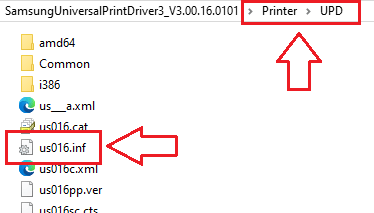
Se nella cartella non vengono mostrate le estensioni dei file e non riesci a trovare il file us016.inf, cerca un file con il nome us016. È lo stesso file. Semplicemente, in Windows può essere disattivata la visualizzazione delle estensioni.
Passaggio 3. Aggiungi manualmente la stampante tramite “Disco driver…”
Windows 11
- Fai clic su Start.
- Apri Impostazioni.
- Apri Bluetooth e dispositivi.
- Apri Stampanti e scanner.
- Fai clic su Aggiungi dispositivo.
- Attendi alcuni secondi.
- Se la stampante desiderata non viene trovata, fai clic su Aggiungi manualmente.
- Seleziona Aggiungi stampante locale o di rete con impostazioni manuali.
- Fai clic su Avanti.
- Seleziona Usa una porta esistente.
- Seleziona la porta USB001.
- Fai clic su Avanti.
- Fai clic su Disco driver….
- Fai clic su Sfoglia.
- Indica il percorso del file
us016.inf. - Fai clic su Apri, poi su OK.
- Seleziona dall’elenco il modello corrispondente alla tua stampante: Samsung ML-1710, Samsung ML-1740 oppure Samsung ML-1750.
- Fai clic su Avanti.
- Se necessario, assegna un nome alla stampante.
- Completa l’installazione.
Windows 10
- Fai clic su Start.
- Apri Impostazioni.
- Apri Dispositivi.
- Apri Stampanti e scanner.
- Fai clic su Aggiungi stampante o scanner.
- Attendi la ricerca dei dispositivi.
- Fai clic su La stampante desiderata non è nell’elenco.
- Seleziona Aggiungi stampante locale o di rete con impostazioni manuali.
- Fai clic su Avanti.
- Seleziona Usa una porta esistente.
- Seleziona la porta USB001.
- Fai clic su Avanti.
- Fai clic su Disco driver….
- Fai clic su Sfoglia.
- Indica il file
us016.inf. - Fai clic su Apri, poi su OK.
- Seleziona dall’elenco il modello corrispondente alla tua stampante: Samsung ML-1710, Samsung ML-1740 oppure Samsung ML-1750.
- Fai clic su Avanti.
- Completa l’installazione.
Se la porta USB001 non è presente, chiudi la procedura guidata, assicurati che la stampante sia collegata e accesa, attendi 20–30 secondi e avvia di nuovo l’aggiunta della stampante. Se dopo questo la porta USB001 continua a non comparire, seleziona un’altra porta USB disponibile dall’elenco.
Passaggio 4. Controlla la stampa
- Apri Proprietà stampante.
- Fai clic su Stampa pagina di prova.
Se la pagina di prova è stata stampata, il driver è installato correttamente.
Di seguito trovi un breve video con un esempio di installazione manuale del driver tramite “Disco driver…”.
Se il driver è installato, ma la stampa non funziona correttamente
A volte il driver si installa, la stampante è visibile nel sistema, ma i processi di stampa si bloccano, la stampa procede con errori oppure il documento viene stampato in modo errato.
Per prima cosa esegui tre semplici controlli
- Stampa una pagina di prova di Windows.
- Stampa 2–3 righe dal Blocco note.
- Prova a stampare lo stesso file da un altro programma.
Disattiva le funzioni avanzate di stampa
- Apri Stampanti e scanner.
- Seleziona la tua stampante.
- Apri Proprietà stampante.
- Vai alla scheda Avanzate.
- Deseleziona la casella Abilita funzionalità di stampa avanzate.
- Fai clic su Applica.
- Invia di nuovo la stampa di prova.
Svuota la coda di stampa
- Apri la tua stampante nella sezione Stampanti e scanner.
- Apri la coda di stampa.
- Annulla tutti i processi.
- Se i processi non vengono rimossi, riavvia il computer e controlla di nuovo.
Se necessario, ricrea la stampante
Se la stampante è visibile ma stampa in modo instabile, rimuovila e aggiungila di nuovo con lo stesso metodo che ha funzionato per te: tramite la normale installazione di UPD oppure tramite Disco driver….
Se UPD e INF non hanno aiutato
Allora prova i driver integrati di Windows.
Importante: la procedura guidata aggiunge in Windows solo il driver. Dopo di ciò, la stampante va comunque aggiunta manualmente tramite la sezione Stampanti e scanner.
- Apri Proprietà server di stampa.
- Apri la scheda Driver.
- Fai clic su Aggiungi.
- Fai clic su Avanti.
- Seleziona x64.
- Fai clic su Avanti.
- Nella pagina di selezione del driver, fai clic su Windows Update.
- Attendi che Windows aggiorni l’elenco.
- Se nell’elenco è presente un driver Samsung adatto, selezionalo.
- Completa l’aggiunta del driver.
- Dopo di ciò, aggiungi manualmente la stampante.
Se la stampante ha smesso di funzionare dopo un aggiornamento di Windows
L’ordine delle operazioni è lo stesso:
- rimuovi la stampante;
- rimuovi il vecchio driver Samsung;
- riavvia il computer;
- non collegare l’USB in anticipo;
- installa di nuovo Samsung Universal Print Driver 3;
- se non aiuta, installa il driver tramite
us016.inf; - se non aiuta, prova il driver integrato di Windows.
Breve riepilogo
Per Samsung ML-1710, ML-1740 e ML-1750 in Windows 10 e Windows 11, l’ordine più corretto è questo:
- rimuovere la vecchia stampante e il vecchio driver;
- riavviare il computer;
- installare Samsung Universal Print Driver 3 solo con il cavo USB scollegato;
- collegare la stampante solo quando il programma di installazione lo richiede;
- se l’installazione normale non ha aiutato, usare Disco driver… e il file
us016.inf; - se il driver è installato ma la stampa non funziona correttamente, disattivare le funzioni avanzate di stampa e controllare la stampa dal Blocco note.


