 Driver e software per sistemi operativi Windows 11, Windows 10, Windows 8, Windows 8.1, Windows 7, Windows Vista, Windows XP (64-bit / 32-bit)
Canon i-SENSYS MF3228 Driver per stampante e scanner
Questi sono i driver e il software inclusi nel CD fornito con la stampante. Installazione corretta del driver della stampante: non collegare la stampante al computer. Inizia prima a installare il software. Durante il processo di installazione, sul monitor verrà visualizzato un messaggio che informa quando collegare la stampante al computer.
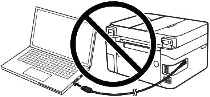 Se sullo schermo viene visualizzato il messaggio ‘Trovato nuovo hardware’, fare clic su ‘Annulla’ e scollegare il cavo USB. Quindi procedere con l’installazione del software. Un errore comune quando si installa un driver è collegare prima il dispositivo al computer utilizzando un cavo USB e quindi installare il driver. In questo caso, il sistema operativo rileva il dispositivo connesso e installa il proprio driver, che potrebbe non funzionare correttamente o non funzionare affatto. Tuttavia, alcuni altri dispositivi potrebbero funzionare correttamente con il driver installato dal sistema operativo. Pertanto, se è disponibile un driver creato appositamente per il tuo dispositivo, avvia prima l’installazione di questo driver e solo dopo collega il dispositivo al computer.
Software per sistemi operativi Windows

Scarica il driver e il software della stampante per Windows (64-bit)
Scarica il driver e il software della stampante per Windows (32-bit)
Canon i-SENSYS MF3228 Driver per stampante e scanner
Versione del driver: CARPS Driver della stampante – V3.00, Fax Driver – V5.00 (MF3240), ScanGear – V11.3
 Informazione importante per chi utilizza un notebook con processore ARM
Se il notebook è dotato di un processore ARM, come Qualcomm Snapdragon X Elite, Snapdragon X Plus o Microsoft SQ, potrebbe non essere possibile installare il driver di una stampante multifunzione laser Canon tramite cavo USB con il metodo normale.
Questo problema si verifica perché Canon non ha ancora pubblicato driver UFR II LT e CARPS compatibili con Windows 11 per ARM64. Di conseguenza, questi driver non possono essere installati direttamente su alcuni notebook con processore ARM.
Questo però non significa sempre che la stampante e lo scanner non possano essere utilizzati. In alcuni casi è possibile configurare la stampa e la scansione con un metodo alternativo. Per verificare se il proprio modello Canon è interessato e conoscere le soluzioni disponibili, consultare la nostra guida: Come collegare una stampante multifunzione Canon a un notebook ARM con Windows 11.
I driver e le applicazioni sono compressi. Scarica il file. Facendo clic su [Esegui] nella schermata di download del file (il file non viene salvato su disco). Se viene visualizzato il prompt Controllo dell’account utente, fare clic su [Sì], quindi fare clic su [Esegui] nella successiva schermata di avviso di sicurezza. Verrà avviata la configurazione guidata. Dopo l’avvio dell’installazione guidata, seguire le istruzioni sullo schermo per eseguire l’installazione.
Canon i-SENSYS MF3228
Dopo aver installato i driver, installare il software di scansione.
Tool Box. v4.9.1.1.m
Software di scansione – Tool Box
Scarica MF Toolbox per sistemi operativi Windows (64 bit)
Scarica MF Toolbox per sistemi operativi Windows (32 bit)
Versione file: v4.9.1.1.m. Dimensione file: 84 MB
Impostazioni del software ‘ToolBox’ per lo scanner Canon.
Istruzioni su come eseguire la scansione utilizzando il software ‘ToolBox’ (ver. 4.9.1.1.m) e semplici impostazioni per lo scanner Canon. Installare prima il driver dello scanner, quindi installare il software ‘ToolBox’.
 Dopo aver installato il software “ToolBox”, sul desktop del computer verrà creato un collegamento a questo software.
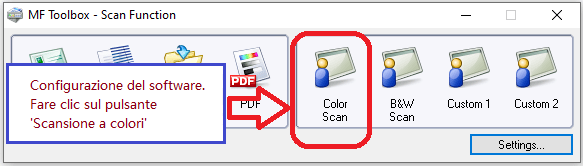 Per configurare il software, collegare il dispositivo a un computer e fare clic sul pulsante ‘Scansione a colori’.
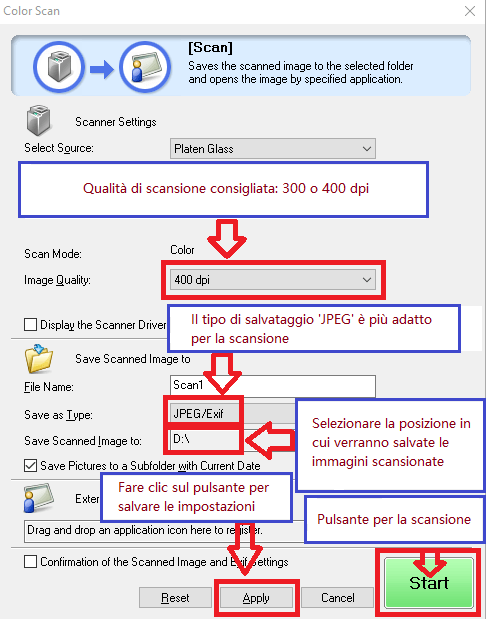 Si consiglia di impostare la qualità di scansione: 300 o 400 dpi (adatto per la scansione di qualsiasi documento e foto). Maggiore è la qualità, più lunga sarà la scansione e maggiori saranno le dimensioni del file. Il tipo di salvataggio ‘JPEG’ è più adatto per la scansione. Selezionare la posizione in cui verranno salvate le immagini scansionate. Fare clic sul pulsante ‘Applica’ per salvare le impostazioni del software. Non sono necessarie altre impostazioni. Per eseguire la scansione, premere il pulsante ‘Avvia’. Il software consente di eseguire la scansione in modo rapido e conveniente.
Questo prodotto è un software per l’utilizzo di immagini scansionate nelle applicazioni del computer, allegando immagini scansionate a e-mail, salvando immagini scansionate sul disco rigido e funzionalità simili.
Canon i-SENSYS MF3228


