 Sistema operativo: Windows 11, Windows 10, Windows 8, Windows 8.1, Windows 7, Windows Vista, Windows XP (64-bit / 32-bit).
 Modello: Lexmark X952.
Sul sito ufficiale di Lexmark per questo modello sono disponibili diversi file da scaricare e non è sempre chiaro quale scegliere. In questo articolo sono presenti link a file di installazione verificati dal sito ufficiale di Lexmark, che contengono i driver e il software necessari per il pieno funzionamento del dispositivo e che di solito non causano problemi durante l’installazione. L’articolo include anche le istruzioni per la corretta installazione del software per la stampante Lexmark.
Software per il sistema operativo Windows

Scarica il driver della stampante per Windows
(Driver della stampante universale. Dimensione file: 131 MB)
Questo driver è disponibile in 27 lingue e supporta oltre 200 modelli di stampante collegati in locale o in rete. In caso di problemi con l’installazione del driver della stampante su sistemi operativi Windows 7, Windows Vista, Windows XP precedenti, scaricare e installare la versione precedente del driver della stampante: Scarica il driver della stampante per Windows
Questo documento descrive le funzionalità del software e fornisce una panoramica dei dispositivi supportati.
Software per il sistema operativo Mac
Scarica il driver della stampante per Mac (per stampanti a colori)
Scarica il driver della stampante per Mac (per stampanti monocromatiche)
Il driver per Mac (Universal Driver della stampante) è disponibile in 2 varianti. Il pacchetto driver Colore è pensato per funzionare su stampanti a colori, mentre il pacchetto driver Mono funzionerà sulle stampanti monocromatiche. Ciascun pacchetto di driver è disponibile in un formato di file DMG. Questi driver funzioneranno da Mac OS 10.6 e versioni successive.
Installazione del software sul sistema operativo Windows
Istruzioni per l’uso consigliate: avviare l’installazione del software e seguire le istruzioni sullo schermo.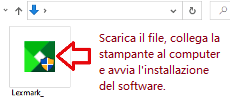 Scarica il file, collega la stampante al computer e avvia l’installazione del software.
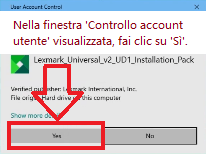 Nella finestra ‘Controllo account utente’ visualizzata, fai clic su ‘Sì’.
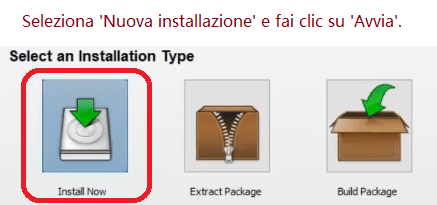 Seleziona ‘Nuova installazione’ e fai clic su ‘Avvia’.
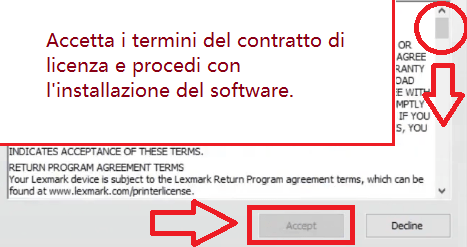 Accetta i termini del contratto di licenza e procedi con l’installazione del software.
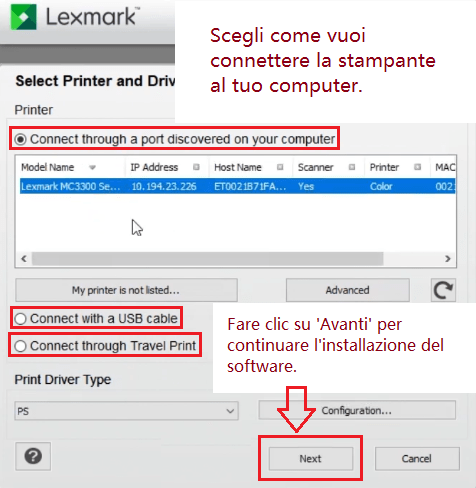 Scegli come vuoi connettere la stampante al tuo computer. Fare clic su ‘Avanti’ per continuare l’installazione del software.
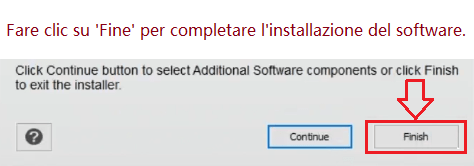 Fare clic su ‘Fine’ per completare l’installazione del software.
Per la scansione, puoi usare gli strumenti gratuiti di Windows oppure il programma NAPS2.
Scanner Windows è un’app gratuita per Windows 11, Windows 10 e Windows 8.1 che puoi scaricare da Microsoft Store e usare per acquisire documenti e immagini.
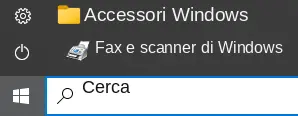
Windows – Fax e scanner è un programma integrato in Windows 10, 8.1, 8 e 7. Per aprirlo, fai clic su Start oppure usa Cerca di Windows. Nella casella di ricerca, digita: Windows – Fax e scanner.
NAPS2 è un programma gratuito per la scansione che consente di salvare i file in formato PDF, TIFF, JPEG e PNG e offre impostazioni più flessibili.
Per saperne di più su questi programmi, su quale scegliere e su come usarli, leggi questo articolo.
Importante: Per usare questi programmi è necessario un driver dello scanner. Se per il tuo modello è disponibile un driver del produttore, è meglio installarlo prima. Se Windows ha già installato automaticamente il driver e la scansione funziona correttamente, di solito non è necessario reinstallarlo.
Se riscontri problemi nell’installazione dei driver o se la stampante e lo scanner non funzionano correttamente. Puoi leggere come risolvere questi problemi qui.
Versione file: 2.10.0.0.
Driver della stampante per Lexmark X952. Questo è un driver che fornirà la piena funzionalità per il modello selezionato.


