 In questo articolo troverai istruzioni complete su come scaricare il driver della Canon i-SENSYS LBP7680Cx, installarlo correttamente sul tuo computer e risolvere eventuali problemi che possono verificarsi durante l’installazione o durante l’uso della stampante.
Informazioni importanti prima dell’installazione
Prima di installare il driver della Canon i-SENSYS LBP7680Cx, tieni presente una regola importante: non collegare la stampante al computer prima di avviare l’installazione. La stampante deve essere collegata solo quando il programma di installazione te lo chiede. In quel momento, sullo schermo apparirà un messaggio che ti chiederà di collegare la stampante Canon i-SENSYS LBP7680Cx al computer con un cavo USB e di accenderla. Solo allora il sistema continuerà l’installazione.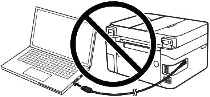 Se colleghi la stampante prima, il driver potrebbe non installarsi correttamente e la stampante Canon i-SENSYS LBP7680Cx non funzionerà. Prepara in anticipo la stampante e il cavo USB in modo che siano vicini al computer. Durante l’installazione c’è un tempo limitato per collegare la stampante. Se non la colleghi in tempo, l’installazione si interromperà e il driver non verrà installato.
Scarica il driver della Canon i-SENSYS LBP7680Cx
I driver ufficiali Canon per la Canon i-SENSYS LBP7680Cx sono disponibili sul sito Canon. Tuttavia, per ciascun sistema operativo esistono diverse versioni del driver e molti utenti non sanno quale scegliere. Per semplificare, qui sotto sono presenti i link alle versioni più adatte del driver per ogni sistema operativo. Questi driver funzionano correttamente e ti permettono di utilizzare tutte le funzioni della stampante Canon i-SENSYS LBP7680Cx.

Software per sistemi operativi Windows
Scarica il driver della stampante per Windows Driver della stampante UFR II Sistemi operativi: Windows 11, Windows 10 (64-bit), Windows 10 (32-bit), Windows 8.1 (64-bit), Windows 8.1 (32-bit), Windows 8 (64-bit), Windows 8 (32-bit), Windows 7 (64-bit), Windows 7 (32-bit), Windows Vista (64 bits), Windows Vista (32-bit) |

Software per sistemi operativi MAC
Scarica il driver della stampante per MAC Driver della stampante UFR II Sistemi operativi: macOS Tahoe 26, macOS 15 (Sequoia), macOS 14 (Sonoma), macOS 13 (Ventura), macOS 12 (Monterey), macOS 11 (Big Sur), macOS 10.15 (Catalina) |

Installazione passo dopo passo del driver Canon i-SENSYS LBP7680Cx
Una volta scaricato il driver della Canon i-SENSYS LBP7680Cx, puoi iniziare la procedura di installazione.
Poiché il file è compresso, fai doppio clic sul file scaricato per estrarlo. Nella stessa cartella comparirà una nuova cartella con lo stesso nome. Apri questa cartella e fai doppio clic su [Setup.exe]. Si avvierà la procedura guidata di installazione del driver della Canon i-SENSYS LBP7680Cx.
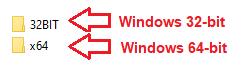
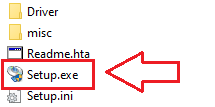 Accetta i termini del contratto di licenza e procedi con l’installazione del software.
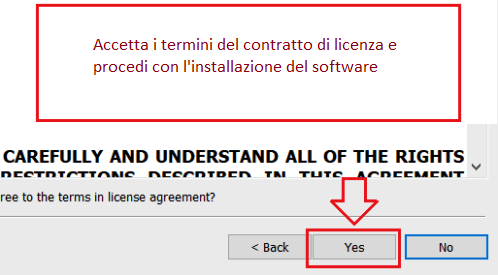 Sul monitor apparirà una finestra che ti chiederà di selezionare il metodo di connessione. Nella maggior parte dei casi si utilizza una connessione USB, ma è disponibile anche la configurazione di rete.
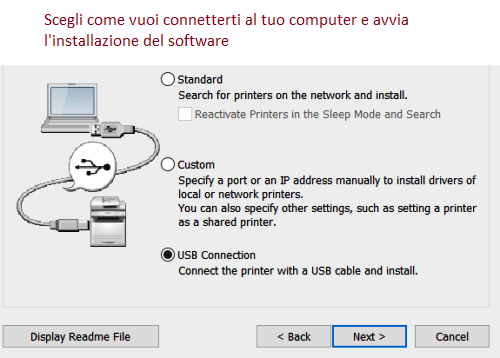 Durante l’installazione tramite USB, il programma mostrerà un messaggio che ti chiederà di collegare la stampante Canon i-SENSYS LBP7680Cx al computer con un cavo USB e di accenderla. Dopo aver completato questo passaggio, l’installazione continuerà e terminerà automaticamente.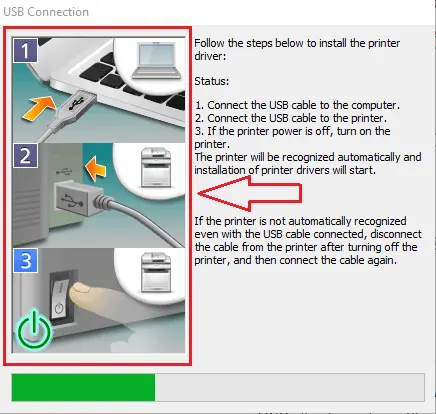
Problemi comuni e soluzioni
A volte gli utenti riscontrano problemi durante l’installazione del driver della Canon i-SENSYS LBP7680Cx. Il problema più comune si verifica quando la stampante viene collegata al computer prima dell’installazione del driver. In questo caso, Windows potrebbe installare automaticamente il driver sbagliato e la stampante non funzionerà. Se succede, fai clic su “Annulla” nella finestra “Nuovo hardware trovato”, scollega il cavo e riavvia la procedura di installazione.
Un’altra situazione si verifica quando il driver è installato, ma la stampante Canon i-SENSYS LBP7680Cx non stampa. In questo caso, collega la stampante direttamente con un cavo USB, senza usare adattatori o prolunghe. Se necessario, prova un’altra porta USB o sostituisci il cavo.
I problemi possono comparire anche se il driver è stato installato in modo errato. Per risolvere, rimuovi completamente il driver installato, scarica l’ultima versione dal sito Canon, reinstallala e riavvia il computer.
Un problema comune può comparire anche dopo un aggiornamento di Windows. Se la stampante Canon i-SENSYS LBP7680Cx smette di funzionare dopo l’aggiornamento, disinstalla semplicemente il vecchio driver, installa quello nuovo e riavvia il computer.
Questo video mostra come rimuovere il driver della stampante: Canon i-SENSYS LBP7680Cx.
Maggiori dettagli su questi e altri problemi che possono verificarsi durante l’installazione del driver e l’utilizzo della stampante sono disponibili in questo articolo.


