 Driver e software per sistemi operativi Windows 11, Windows 10, Windows 8, Windows 8.1, Windows 7, Windows Vista, Windows XP (64-bit / 32-bit)
Modello scanner: Canon CanoScan LiDE 110
Installazione corretta del driver dello scanner: non collegare lo scanner al computer. Inizia prima a installare il software. Durante l’installazione, sul monitor verrà visualizzato un messaggio che informa quando collegare lo scanner al computer.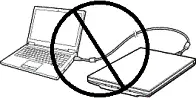 Se sullo schermo viene visualizzato il messaggio ‘Trovato nuovo hardware’, fare clic su ‘Annulla’ e scollegare il cavo USB. Quindi procedere con l’installazione del software. Un errore comune quando si installa un driver è collegare prima il dispositivo al computer utilizzando un cavo USB e quindi installare il driver. In questo caso, il sistema operativo rileva il dispositivo connesso e installa il proprio driver, che potrebbe non funzionare correttamente o non funzionare affatto. Tuttavia, alcuni altri dispositivi potrebbero funzionare correttamente con il driver installato dal sistema operativo. Pertanto, se è disponibile un driver creato appositamente per il tuo dispositivo, avvia prima l’installazione di questo driver e solo dopo collega il dispositivo al computer.
Software per sistemi operativi Windows

Scarica il driver dello scanner per Windows
Versione file: 17.0.5. Dimensione file: 9 MB
Questo file è un driver dello scanner compatibile con TWAIN per lo scanner di immagini a colori Canon.
Fare doppio clic sul file EXE scaricato per decomprimerlo, quindi l’installazione si avvierà automaticamente.

Canon CanoScan LiDE 110
MP Navigator EX. Ver. 4.03
Software di scansione – MP Navigator EX
Questo software applicativo consente di acquisire, salvare e stampare foto e documenti. È inoltre possibile modificare le immagini o allegare immagini ai messaggi di posta elettronica utilizzando questo software applicativo.
Versione file: 4.03. Dimensione file: 47 MB
Scarica il file. Per la posizione in cui viene salvato il file, controllare le impostazioni del computer. Fare doppio clic sul file EXE scaricato per decomprimerlo, quindi l’installazione verrà avviata automaticamente.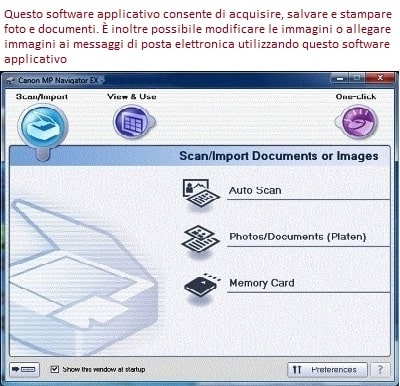 Questo software applicativo consente di acquisire, salvare e stampare foto e documenti. È inoltre possibile modificare le immagini o allegare immagini ai messaggi di posta elettronica. Utilizzando MP Navigator EX è possibile scansionare più documenti contemporaneamente o scansionare immagini più grandi del piano di lettura. È inoltre possibile salvare le immagini acquisite, allegarle a e-mail o modificarle/stamparle.
Canon CanoScan LiDE 110
In caso di problemi con l’utilizzo di questo software, è possibile utilizzare il modo più semplice per scansionare documenti e foto.
Per la scansione, puoi usare gli strumenti gratuiti di Windows oppure il programma NAPS2.
Scanner Windows è un’app gratuita per Windows 11, Windows 10 e Windows 8.1 che puoi scaricare da Microsoft Store e usare per acquisire documenti e immagini.
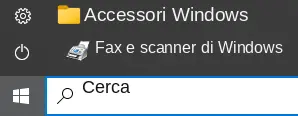
Windows – Fax e scanner è un programma integrato in Windows 10, 8.1, 8 e 7. Per aprirlo, fai clic su Start oppure usa Cerca di Windows. Nella casella di ricerca, digita: Windows – Fax e scanner.
NAPS2 è un programma gratuito per la scansione che consente di salvare i file in formato PDF, TIFF, JPEG e PNG e offre impostazioni più flessibili.
Per saperne di più su questi programmi, su quale scegliere e su come usarli, leggi questo articolo.
Importante: Per usare questi programmi è necessario un driver dello scanner. Se per il tuo modello è disponibile un driver del produttore, è meglio installarlo prima. Se Windows ha già installato automaticamente il driver e la scansione funziona correttamente, di solito non è necessario reinstallarlo.
Se riscontri problemi nell’installazione dei driver o se la stampante e lo scanner non funzionano correttamente. Puoi leggere come risolvere questi problemi qui.
Errore 2,179,11 sullo scanner Canon CanoScan LiDE 110: come risolverlo da soli
Cosa fare se lo scanner mostra il messaggio «sbloccare l’interruttore di blocco» ed emette strani rumori.
Il popolare scanner Canon CanoScan LiDE 110 non è dotato di un alimentatore separato e riceve tutta l’elettricità da un singolo cavo USB. Tuttavia, nel tempo, gli utenti si scontrano spesso con il seguente errore:
«Sbloccare l’interruttore di blocco, scollegare il cavo USB e ricollegarlo. Il driver dello scanner verrà chiuso. Code: 2,179,11»
In questo caso, lo scanner stesso potrebbe emettere sibili, fruscii o leggeri crepitii, ma il processo di scansione non si avvia. In questo articolo spiegheremo in parole semplici perché ciò accade e come riportare in vita il dispositivo senza rivolgersi a un centro di assistenza.
Perché si verifica l’errore Code: 2,179,11?
Questo errore di sistema indica che il carrello interno (l’elemento di scansione con la lampada) non può muoversi liberamente. Esistono due cause principali per questo problema:
- Ostacolo meccanico: Il blocco fisico del trasporto è attivo o il meccanismo interno si è inceppato.
- Insufficienza di alimentazione elettrica: Il motore dello scanner non ha abbastanza energia dalla porta USB per spostare il carrello. L’elettronica percepisce erroneamente questo problema come un blocco.
Metodi passo-passo per risolvere il problema
Eseguire le seguenti azioni in ordine, dalle più semplici alle più complesse.
Passo 1. Verifica dell’interruttore meccanico
Sul pannello inferiore (fondo) dello scanner è presente un interruttore di plastica con l’icona di un lucchetto. Serve per il trasporto sicuro del dispositivo.
- Scollegare lo scanner dal computer.
- Capovolgerlo sottosopra.
- Trovare l’interruttore di blocco.
- Anche se si trova in posizione «Sblocco» (Unlock), spostarlo completamente in posizione «Blocco» (Lock), quindi riportarlo in posizione «Sblocco» (Unlock). Questo aiuta se la linguetta interna è rimasta bloccata tra le due modalità.
Passo 2. Configurazione dell’alimentazione USB su laptop o PC
I sistemi operativi moderni (inclusi Windows 10 e 11) possono ridurre la tensione sulle porte USB per risparmiare energia. Per lo scanner LiDE 110 questo aspetto è critico.
- Collegare il laptop alla presa di corrente: Non tentare di eseguire scansioni quando il laptop funziona a batteria.
- Cambiare la porta USB: Collegare il cavo a un’altra porta. Se sul computer sono presenti porte USB 3.0 (solitamente di colore blu all’interno), utilizzarle. Forniscono una corrente più elevata.
- Escludere sdoppiatori: Inserire il cavo direttamente nel case del computer. L’uso di hub USB, prolunghe o dei pannelli frontali dei PC fissi causa spesso una perdita di potenza.
Passo 3. Impedire la disattivazione delle porte in Windows
Costringere il sistema operativo a fornire la massima energia allo scanner:
- Fare clic con il pulsante destro del mouse sul pulsante «Start» e selezionare «Gestione dispositivi».
- Trovare ed espandere la sezione «Controller USB (Universal Serial Bus)».
- Trovare la voce «Hub radice USB» (potrebbero essercene diverse). Fare clic su di essa con il pulsante destro del mouse e selezionare «Proprietà».
- Passare alla scheda «Risparmio energia».
- Disattivare l’opzione «Consenti al computer di spegnere il dispositivo per risparmiare energia».
- Fare clic su «OK» e ripetere la procedura per gli altri hub radice nell’elenco.
Passo 4. Sostituzione del cavo USB
Un cavo vecchio, troppo lungo o danneggiato perde tensione lungo il percorso verso lo scanner. Se il dispositivo continua a emettere sibili e a mostrare l’errore, sostituire il cavo. È necessario un cavo USB di alta qualità, spesso e corto (preferibilmente non più lungo di 1,5 metri).
Passo 5. Riavvio del servizio di scansione
Se il sistema si è bloccato dopo l’errore, riavviare il servizio interno di Windows:
- Scollegare lo scanner dalla porta USB.
- Premere la combinazione di tasti
Win + Rsulla tastiera, digitare il comandoservices.msce premere Invio. - Nell’elenco che si apre, trovare il servizio «Acquisizione immagini di Windows (WIA)».
- Fare clic su di esso con il pulsante destro del mouse e selezionare la voce «Riavvia».
- Collegare nuovamente lo scanner al computer.
Cosa fare se nulla ha funzionato?
Se è stato sostituito il cavo, è stata configurata l’alimentazione e il carrello sotto il vetro continua a emettere forti crepitii, fruscii o non si muove affatto, il problema risiede all’interno dell’apparecchio stesso.
Con il tempo, il lubrificante di fabbrica sull’albero metallico all’interno dello scanner si asciuga e si trasforma in colla, bloccando il movimento della lampada. Inoltre, l’ottica interna può sporcarsi di polvere. In questo caso, il dispositivo richiede uno smontaggio accurato, la pulizia e l’applicazione di un nuovo lubrificante al silicone, operazioni che è meglio affidare a uno specialista di un centro di assistenza.


