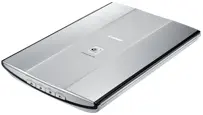
 Canon CanoScan LiDE 200 è uno scanner datato, ma ancora oggi molto utilizzato. Sulle versioni moderne di Windows, i problemi più comuni di solito si presentano così: il driver viene installato, ma Windows mostra “Dispositivo non riconosciuto”, oppure MP Navigator EX segnala che il driver non è stato trovato. Nella maggior parte dei casi, la causa è un ordine di installazione errato, il collegamento troppo anticipato dello scanner, il driver ScanGear non installato oppure il fatto che Windows abbia installato un proprio driver non adatto prima del driver Canon.
Per questo modello è particolarmente importante rispettare l’ordine di installazione. Prima si installa il software, poi si riavvia il computer, e solo dopo si prepara lo scanner all’uso, si sposta l’interruttore inferiore in posizione Unlock e lo si collega tramite USB. Per il collegamento è meglio usare il cavo USB incluso nella confezione. Lo scanner riceve l’alimentazione tramite USB, quindi non ha un pulsante di accensione separato.
Link diretti ai driver di Canon CanoScan LiDE 200
Se hai Windows a 64 bit, scarica il file lide200vst641403ea24.exe.
Se hai Windows a 32 bit, scarica il file lide200vst1403ea24.exe.
Programma per la scansione
MP Navigator EX Ver. 2.05: scarica il file mpnx_2_0-win-2_05-ea23_2.exe
MP Navigator EX è il programma principale per eseguire scansioni in modo comodo con CanoScan LiDE 200. Tramite questo programma puoi acquisire foto e documenti, salvare file, inviarli tramite e-mail, stamparli e lavorare in modalità di avvio rapido. Puoi usarlo sia per scansioni semplici sia per avviare ScanGear con impostazioni più dettagliate.
Se MP Navigator EX mostra “nessun driver”, di solito non significa che il programma sia difettoso. Più spesso significa che il driver ScanGear non è installato, è stato installato in modo errato oppure che il sistema non rileva lo scanner. Per questo motivo, MP Navigator EX va installato dopo il driver e non al posto del driver.
Da dove iniziare su Windows 11 e Windows 10
Su Windows 11 e Windows 10 bisogna iniziare con l’ordine corretto. Prima elimina i vecchi tentativi di installazione non riusciti, poi installa il driver Canon e solo dopo collega lo scanner. Se colleghi LiDE 200 in anticipo, Windows potrebbe assegnargli subito un proprio driver e, di conseguenza, in seguito compariranno messaggi come “Dispositivo non riconosciuto” oppure “nessun driver”.
Se avevi già collegato lo scanner in precedenza, per prima cosa scollegalo dalla porta USB. Poi apri Impostazioni, vai alla sezione dei dispositivi ed elimina CanoScan LiDE 200 se è già presente. Dopo di che apri Gestione dispositivi. Il modo più semplice è fare clic con il pulsante destro del mouse sul pulsante Start e scegliere Gestione dispositivi. Se questa voce non è presente, fai clic su Start, inizia a digitare Gestione dispositivi e apri l’app trovata. In Gestione dispositivi, controlla le sezioni Dispositivi di acquisizione immagini, Altri dispositivi e Controller USB (Universal Serial Bus). Se lì è presente CanoScan LiDE 200 oppure un dispositivo USB sconosciuto, eliminalo e riavvia il computer.
Dopo questo passaggio, scarica il file EXE corretto del driver. Se non sai quale tipo di sistema hai, apri Impostazioni, poi Sistema, quindi Informazioni e controlla la voce Tipo sistema. Lì sarà indicato se il tuo Windows è a 64 bit oppure a 32 bit.
Passaggio 1. Installazione del driver tramite file EXE
Per la maggior parte degli utenti, questo è il metodo principale di installazione. Trova il file del driver che hai scaricato, fai clic con il pulsante destro del mouse su di esso e scegli Esegui come amministratore. Durante l’installazione non collegare lo scanner al computer. Questo è il punto fondamentale per LiDE 200.
Se l’installazione procede normalmente, attendi che finisca e riavvia il computer. Dopo il riavvio, prepara lo scanner. Per farlo, sposta il cursore di blocco sul lato inferiore del corpo del dispositivo in posizione Unlock. Poi collega il cavo USB al computer e allo scanner. Dopo il collegamento, Windows dovrebbe rilevare il dispositivo.
Passaggio 2. Se il file EXE non si avvia o l’installazione termina con un errore
Su Windows 11 e Windows 10, il vecchio programma di installazione Canon potrebbe non avviarsi al primo tentativo. In questo caso, prova prima ad attivare la modalità di compatibilità. Fai clic con il pulsante destro del mouse sul file EXE, apri Proprietà, vai alla scheda Compatibilità, attiva l’esecuzione in modalità compatibilità con Windows 8 e attiva anche l’esecuzione come amministratore. Dopo questo, avvia di nuovo il programma di installazione.
Se non basta, passa all’installazione manuale tramite file INF. Non è un passaggio obbligatorio per tutti. Serve quando l’installazione normale tramite EXE non ha funzionato, non è stata completata, non rileva lo scanner oppure, dopo l’installazione, MP Navigator EX continua a segnalare che il driver è assente.
Passaggio 3. Il file EXE può essere estratto come un archivio
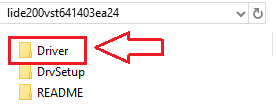
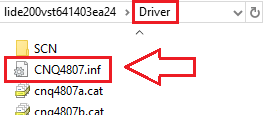
Il file del driver di LiDE 200 non è solo un programma di installazione. Può essere estratto in una cartella separata e usato per l’installazione manuale. Dopo l’estrazione, apri la cartella ottenuta e cerca al suo interno la cartella Driver. Nella cartella Driver si trova il file CNQ4807.inf. È proprio questo file INF che viene usato per l’installazione manuale del driver dello scanner.
Per ottenere questi file, installa 7-Zip oppure WinRAR se non hai ancora un programma di archiviazione installato. Poi fai clic con il pulsante destro del mouse sul file EXE del driver e scegli l’estrazione tramite 7-Zip o WinRAR. Dopo l’estrazione, apri la cartella Driver e trova il file CNQ4807.inf. Se Windows nasconde le estensioni dei file, potresti vedere solo il nome CNQ4807. Si tratta dello stesso file.

Passaggio 4. Installazione manuale del driver dello scanner tramite CNQ4807.inf
Se Windows mostra “Dispositivo non riconosciuto”, prima collega lo scanner direttamente a una porta USB del computer e apri Gestione dispositivi. Trova il dispositivo USB sconosciuto oppure CanoScan LiDE 200 con l’icona di errore. Fai clic con il pulsante destro del mouse su di esso e scegli Aggiorna driver. Poi seleziona l’opzione per cercare i driver nel computer e indica il percorso del file CNQ4807.inf. Conferma l’installazione.
Dopo questo passaggio, Windows dovrebbe rilevare lo scanner come dispositivo Canon. Se il driver si è installato ma la scansione continua a non funzionare, scollega il cavo USB, ricollegalo e riavvia il computer.
In questo video è mostrato come installare manualmente un driver tramite “Disco driver…”
Passaggio 5. Installa MP Navigator EX
Dopo che il driver è stato installato e Windows rileva lo scanner, installa MP Navigator EX. Questo è un passaggio importante se ti serve una scansione normale senza usare applicazioni TWAIN complesse. MP Navigator EX non è un driver, ma un programma utente per avviare la scansione, salvare file, creare PDF, inviare tramite posta elettronica ed eseguire altre attività.
Se installi MP Navigator EX prima che il driver ScanGear funzioni correttamente, il programma può mostrare il messaggio “nessun driver”. Per questo motivo, l’ordine corretto per LiDE 200 è il seguente: prima il driver, poi il collegamento dello scanner e solo dopo MP Navigator EX.
Passaggio 6. Primo controllo dopo l’installazione
Dopo l’installazione, verifica prima se Windows rileva lo scanner stesso. Poi apri MP Navigator EX e prova a eseguire una semplice scansione di un documento o di una fotografia. Se la scansione da MP Navigator EX funziona, significa che il driver e il programma sono installati correttamente.
Dopo questo passaggio, puoi passare ai pulsanti presenti sullo scanner.
Cosa è importante sapere sui pulsanti dello scanner
CanoScan LiDE 200 ha i pulsanti COPY, PDF, SCAN ed E-MAIL. Il pulsante SCAN rileva automaticamente il tipo di documento e lo acquisisce con le impostazioni adatte, mentre il pulsante PDF salva l’immagine come PDF. Per il funzionamento di queste funzioni viene usato il software Canon, in particolare MP Navigator EX e le impostazioni degli eventi dello scanner.
Se il pulsante SCAN non funziona, ma la scansione dal programma funziona, di solito significa che il problema non è nel driver dello scanner, ma nell’assegnazione del programma ai pulsanti oppure nel fatto che Windows non ha collegato l’evento del pulsante a MP Navigator EX.
Perché compare l’errore “Dispositivo non riconosciuto”
Per LiDE 200, questo succede più spesso in quattro casi. Il primo è che lo scanner è stato collegato prima dell’installazione del driver. Il secondo è che viene usato un cavo USB inadatto o danneggiato. Il terzo è che il driver non è stato installato completamente e deve essere installato manualmente tramite il file INF. Il quarto è che Windows ha memorizzato un dispositivo installato in modo errato e va eliminato da Gestione dispositivi prima di ripetere l’installazione.
Perché MP Navigator EX mostra “nessun driver”
Questo errore di solito significa che ScanGear non è installato, è stato installato in modo errato oppure che il sistema non rileva lo scanner. Per prima cosa non bisogna controllare il programma stesso, ma Gestione dispositivi. Se lì è presente un dispositivo sconosciuto oppure un errore accanto a LiDE 200, correggi prima il driver. Solo dopo reinstalla MP Navigator EX.
A volte aiuta eseguire l’intero ciclo completo: eliminare LiDE 200 da Gestione dispositivi, scollegare il cavo USB, riavviare il computer, installare di nuovo il driver Canon, riavviare ancora il computer, sbloccare lo scanner dal lato inferiore, collegarlo e solo dopo installare MP Navigator EX.
Problemi aggiuntivi che possono comparire dopo l’installazione
In pratica, questo significa quanto segue. Se LiDE 200 sembra installato, ma la scansione si blocca, non parte o funziona in modo intermittente, controlla se al computer è collegato un altro scanner o un multifunzione con scanner, se il computer è entrato in sospensione e se c’è abbastanza spazio libero sull’unità di sistema.
Installazione su Windows 8.1, Windows 8 e Windows 7
Su Windows 8.1, Windows 8 e Windows 7 l’installazione di solito è più semplice. Tuttavia, l’ordine deve rimanere lo stesso. Prima si avvia il driver Canon come amministratore. Lo scanner non va collegato fino al completamento dell’installazione. Dopo l’installazione e il riavvio, lo scanner va sbloccato dal lato inferiore, collegato tramite USB e rilevato dal sistema. Poi, se serve una scansione comoda tramite l’interfaccia Canon, si installa MP Navigator EX.
Breve conclusione
Se hai un Canon CanoScan LiDE 200 su Windows 10 o Windows 11 e il sistema mostra “Dispositivo non riconosciuto”, mentre MP Navigator EX mostra “nessun driver”, non bisogna iniziare da MP Navigator EX, ma dal driver ScanGear. L’ordine più affidabile è questo: eliminare i vecchi tentativi di installazione non riusciti, non collegare lo scanner in anticipo, installare il driver Canon, riavviare il computer, rimuovere il blocco di trasporto sul lato inferiore, collegare lo scanner, se necessario installare manualmente il driver tramite CNQ4807.inf e solo dopo installare MP Navigator EX. Nella maggior parte dei casi, questo basta per far tornare LiDE 200 a funzionare normalmente.


