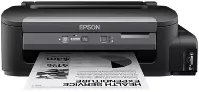
 Driver per stampante Epson WorkForce M105. Sul sito ufficiale di Epson per questo modello sono disponibili diversi file da scaricare e non è sempre chiaro quale scegliere. In questo articolo sono presenti link a file di installazione verificati dal sito ufficiale di Epson, che contengono i driver e il software necessari per il pieno funzionamento del dispositivo e che di solito non causano problemi durante l’installazione. L’articolo include anche le istruzioni per la corretta installazione del software per la stampante Epson WorkForce M105. Se riscontri difficoltà durante l’installazione dei driver oppure se, dopo l’installazione, la stampante non funziona correttamente, per conoscere i modi per risolvere questi problemi leggi qui.
Come installare correttamente il driver della stampante Epson WorkForce M105: non collegare la stampante al computer. Inizia prima a installare il software. Durante il processo di installazione, sul monitor verrà visualizzato un messaggio che informa quando collegare la stampante al computer.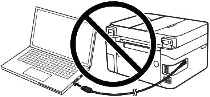 Se sullo schermo viene visualizzato il messaggio ‘Trovato nuovo hardware’, fare clic su ‘Annulla’ e scollegare il cavo USB. Quindi procedere con l’installazione del software. Un errore comune quando si installa un driver è collegare prima il dispositivo al computer utilizzando un cavo USB e quindi installare il driver. In questo caso, il sistema operativo rileva il dispositivo connesso e installa il proprio driver, che potrebbe non funzionare correttamente o non funzionare affatto. Tuttavia, alcuni altri dispositivi potrebbero funzionare correttamente con il driver installato dal sistema operativo. Pertanto, se è disponibile un driver creato appositamente per il tuo dispositivo, avvia prima l’installazione di questo driver e solo dopo collega il dispositivo al computer.

Software per sistemi operativi Windows
Scarica il driver della stampante per Windows (64-bit) Scarica il driver della stampante per Windows (32-bit) Sistemi operativi: Windows 11, Windows 10 (64-bit), Windows 10 (32-bit), Windows 8.1 (64-bit), Windows 8.1 (32-bit), Windows 8 (64-bit), Windows 8 (32-bit), Windows 7 (64-bit), Windows 7 (32-bit) Questo è il software per Epson WorkForce M105: driver e software della stampante. |

Software per sistemi operativi MAC
Scarica driver e software per MAC Sistemi operativi: macOS 15.x, macOS 14.x, macOS 13.x, macOS 12.x, macOS 11.x, macOS 10.15.x, macOS 10.14.x, macOS 10.13.x, macOS 10.12.x, Mac OS X 10.11.x, Mac OS X 10.10.x Questo è il software per Epson WorkForce M105: driver e software della stampante. |

Installazione di driver e software per la stampante: Epson WorkForce M105. Fare doppio clic sul file .exe scaricato. Verrà decompresso e verrà visualizzata la schermata di configurazione. Seguire le istruzioni per installare il software ed eseguire le impostazioni necessarie.
Questo video mostra come installare i driver per la stampante: Epson WorkForce M105.
Questo è il software originale per la stampante: Epson WorkForce M105. L’installazione del software è semplice e veloce. Inizia l’installazione del software. Durante il processo di installazione, sul monitor verrà visualizzato un messaggio che informa quando collegare la stampante al computer. Pertanto, preparare anticipatamente la stampante per il collegamento al computer.
Dopo aver installato questo software, sarai in grado di stampare e utilizzare tutte le funzionalità della tua stampante Epson WorkForce M105. Non hai bisogno di nessun altro software.


Grazie