Temperatura massima: La maggior parte delle moderne GPU AMD Radeon ha un limite di temperatura massima di 110°C, mentre i modelli più vecchi si aggirano in genere tra i 75°C e i 95°C.
Di seguito è riportata una tabella dettagliata che elenca vari modelli di schede grafiche AMD Radeon, le loro temperature operative massime e il loro consumo energetico massimo. Queste informazioni sono utili agli utenti per monitorare le prestazioni della propria GPU e assicurarsi che funzioni entro parametri sicuri.
| Modello AMD Radeon | Temperatura massima | Consumo massimo di energia |
| AMD Radeon RX 7900 XTX | 110°C | 355 W |
| AMD Radeon RX 7900 XT | 110°C | 315 W |
| AMD Radeon RX 7800 XT | 110°C | 300 W |
| AMD Radeon RX 7700 XT | 110°C | 245 W |
| AMD Radeon RX 7600 | 110°C | 165 W |
| AMD Radeon RX 6950 XT | 110°C | 335 W |
| AMD Radeon RX 6900 XT | 110°C | 300 W |
| AMD Radeon RX 6800 XT | 110°C | 300 W |
| AMD Radeon RX 6800 | 110°C | 250 W |
| AMD Radeon RX 6750 XT | 110°C | 250 W |
| AMD Radeon RX 6700 XT | 110°C | 230 W |
| AMD Radeon RX 6700 | 110°C | 220 W |
| AMD Radeon RX 6650 XT | 110°C | 180 W |
| AMD Radeon RX 6600 XT | 110°C | 160 W |
| AMD Radeon RX 6600 | 110°C | 132 W |
| AMD Radeon RX 6500 XT | 110°C | 107 W |
| AMD Radeon RX 6400 | 110°C | 53 W |
| AMD Radeon RX 5700 XT | 110°C | 225 W |
| AMD Radeon RX 5700 | 110°C | 180 W |
| AMD Radeon RX 5600 XT | 110°C | 150 W |
| AMD Radeon RX 5500 XT | 110°C | 130 W |
| AMD Radeon VII | 110°C | 300 W |
| AMD Radeon RX Vega 64 | 85°C | 295 W |
| AMD Radeon RX Vega 56 | 85°C | 210 W |
| AMD Radeon RX 590 | 85°C | 225 W |
| AMD Radeon RX 580 | 85°C | 185 W |
| AMD Radeon RX 570 | 85°C | 150 W |
| AMD Radeon RX 560 | 85°C | 80 W |
| AMD Radeon RX 550 | 85°C | 50 W |
| AMD Radeon RX 480 | 90°C | 150 W |
| AMD Radeon RX 470 | 90°C | 120 W |
| AMD Radeon RX 460 | 90°C | 75 W |
| AMD Radeon R9 Fury X | 65°C | 275 W |
| AMD Radeon R9 Fury | 65°C | 275 W |
| AMD Radeon R9 Nano | 65°C | 175 W |
| AMD Radeon R9 390X | 95°C | 275 W |
| AMD Radeon R9 390 | 95°C | 275 W |
| AMD Radeon R9 380X | 75°C | 190 W |
| AMD Radeon R9 380 | 75°C | 190 W |
| AMD Radeon R9 370X | 75°C | 180 W |
| AMD Radeon R9 370 | 75°C | 150 W |
| AMD Radeon R9 360 | 75°C | 100 W |
| AMD Radeon R9 295X2 | 75°C | 500 W |
| AMD Radeon R9 290X | 95°C | 290 W |
| AMD Radeon R9 290 | 95°C | 275 W |
| AMD Radeon R9 280X | 85°C | 250 W |
| AMD Radeon R9 280 | 85°C | 200 W |
| AMD Radeon R9 270X | 85°C | 180 W |
| AMD Radeon R9 270 | 85°C | 150 W |
| AMD Radeon R9 265 | 85°C | 150 W |
| AMD Radeon HD 7990 | 75°C | 375 W |
| AMD Radeon HD 7970 GHz Edition | 79°C | 250 W |
| AMD Radeon HD 7970 | 79°C | 230 W |
| AMD Radeon HD 7950 | 79°C | 200 W |
| AMD Radeon HD 7870 | 79°C | 175 W |
| AMD Radeon HD 7850 | 79°C | 130 W |
| AMD Radeon HD 7790 | 79°C | 85 W |
| AMD Radeon HD 7770 | 79°C | 80 W |
| AMD Radeon HD 7750 | 79°C | 55 W |
Nota: le temperature massime elencate si basano sui dati disponibili e possono variare a seconda dei modelli e delle soluzioni di raffreddamento specifiche. I valori di consumo energetico sono approssimativi e possono variare in base alla configurazione del sistema e al carico di lavoro.
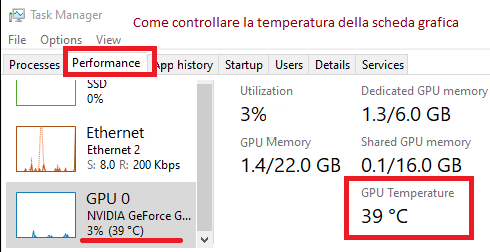
È possibile conoscere la temperatura della scheda video nei sistemi operativi Windows 11 e Windows 10. Per farlo, premere “Ctrl”. A tale scopo, premere “Ctrl+Alt+Canc” per aprire “Task Manager”. Successivamente, aprire la scheda “Prestazioni”, dove è possibile visualizzare la temperatura della scheda grafica.
GPU-Z
È anche possibile scoprire la temperatura della scheda grafica utilizzando il software GPU-Z. Si tratta di un pratico software progettato per ottenere tutte le informazioni sulla scheda grafica e sulla GPU.
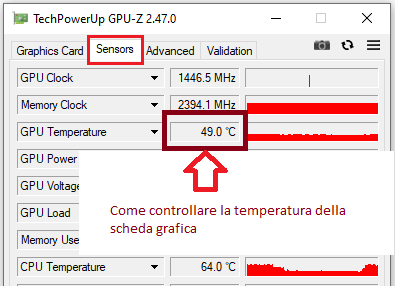
La nuova versione gratuita del software GPU-Z può essere scaricata dal sito Web dello sviluppatore di questo software – https://www.techpowerup.com/download/techpowerup-gpu-z/


