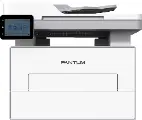
 Driver per stampante e scanner Pantum BM4308ADW. Sul sito ufficiale di Pantum per questo modello sono disponibili diversi file da scaricare e non è sempre chiaro quale scegliere. In questo articolo sono presenti link a file di installazione verificati dal sito ufficiale di Pantum, che contengono i driver e il software necessari per il pieno funzionamento del dispositivo e che di solito non causano problemi durante l’installazione. L’articolo include anche le istruzioni per la corretta installazione del software per la stampante Pantum BM4308ADW. Se riscontri difficoltà durante l’installazione dei driver oppure se, dopo l’installazione, la stampante e lo scanner non funzionano correttamente, per conoscere i modi per risolvere questi problemi leggi qui.
Molti utenti hanno una domanda: in quale momento devono collegare la stampante al computer, prima di installare i driver o dopo. Risposta: Il produttore della stampante Pantum BM4308ADW consiglia di collegare prima la stampante al computer e poi di procedere all’installazione dei driver. Altri produttori di stampanti consigliano di installare prima il driver e poi di collegare la stampante al computer, in modo che il sistema operativo non installi il proprio driver quando rileva una stampante collegata. Le stampanti Pantum non hanno problemi in questo senso. Pertanto, la stampante Pantum può essere collegata al computer prima di installare i driver.
Questi sono i driver e il software contenuti nel CD fornito con la stampante: Pantum BM4308ADW.
| Driver e software | Versioni del sistema operativo | Scarica driver e software |
| Pantum BM4308ADW Driver e software per stampante e scanner (Windows) |  Sistemi operativi: Windows 11, Windows 10, Windows 8, Windows 8.1, Windows 7, Windows Vista, Windows XP (64-bit / 32-bit) Sistemi operativi: Windows 11, Windows 10, Windows 8, Windows 8.1, Windows 7, Windows Vista, Windows XP (64-bit / 32-bit) |
 Scarica i driver per stampanti e scanner per Windows Scarica i driver per stampanti e scanner per Windows |
| Pantum BM4308ADW Driver e software per stampante e scanner (Mac) |  Sistemi operativi: Mac OS 14, Mac OS 13, Mac OS 12, Mac OS 11, Mac OS 10.15, Mac OS 10.14, Mac OS 10.13, Mac OS 10.12, Mac OS 10.11, Mac OS 10.10 Sistemi operativi: Mac OS 14, Mac OS 13, Mac OS 12, Mac OS 11, Mac OS 10.15, Mac OS 10.14, Mac OS 10.13, Mac OS 10.12, Mac OS 10.11, Mac OS 10.10 |
Scarica i driver per stampanti e scanner per Mac |
| Pantum BM4308ADW Driver e software per stampante e scanner (Linux) |  Sistemi operativi: Linux Ubuntu 22.04, Linux Ubuntu 20.04, Linux Ubuntu 18.04, Linux Ubuntu 16.04 Sistemi operativi: Linux Ubuntu 22.04, Linux Ubuntu 20.04, Linux Ubuntu 18.04, Linux Ubuntu 16.04 |
Scarica i driver per stampanti e scanner per Linux |
Installazione di driver e software per stampante e scanner: Pantum BM4308ADW. Fare doppio clic sul file .exe scaricato. Il file verrà decompresso e verrà visualizzata la schermata di installazione. Seguire le istruzioni per installare il software ed eseguire le impostazioni necessarie.
Questo video mostra come installare i driver per una stampante e uno scanner Pantum BM4308ADW.
 Informazioni importanti per i proprietari di laptop ARM moderni!
Se il tuo computer o laptop utilizza il sistema operativo Windows 11 ARM (ad esempio, basato sui più recenti processori Qualcomm Snapdragon X Elite, Snapdragon X Plus o simili), non sarà possibile installare i driver standard x86/x64 di Pantum. A causa delle caratteristiche architettoniche del sistema, il classico avvio del file di installazione tramite cavo USB provoca errori di compatibilità.
Tuttavia, il dispositivo può essere configurato con successo per un funzionamento completo senza l’uso del software ufficiale. Come aggirare le restrizioni di sistema, avviare la stampa e configurare la scansione è descritto in dettaglio nella nostra guida separata. Fai clic sul collegamento per leggere il materiale: Istruzioni passo passo per l’installazione di Pantum su Windows 11 ARM.
Come scansionare documenti e foto
Dopo l’installazione del software, sul desktop del computer verrà creato un collegamento per l’utilizzo dello scanner. Risoluzione di scansione consigliata: 300 dpi (adatta alla scansione di qualsiasi documento e foto). Più alta è la risoluzione, più lunga è la scansione e più grandi sono le dimensioni del file. Per la scansione di foto è preferibile utilizzare il formato “JPG” o “PNG”. Per la scansione di documenti è meglio utilizzare il formato “PDF”. La qualità dei documenti scansionati è buona e non è necessario modificare altre impostazioni di questo software.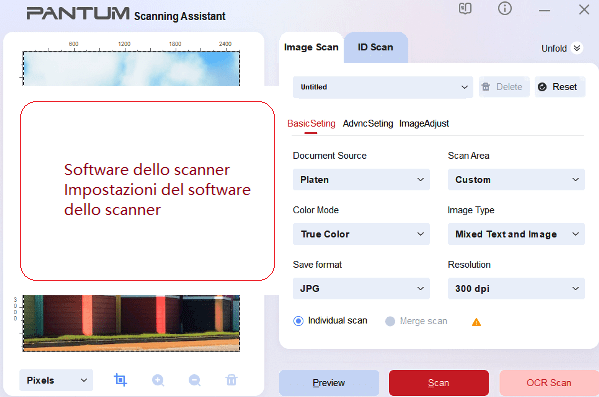
Pantum BM4308ADW
Se si riscontrano problemi nell’utilizzo di questo software, è possibile utilizzare il metodo più semplice per la scansione di documenti e foto.
Per la scansione, puoi usare gli strumenti gratuiti di Windows oppure il programma NAPS2.
Scanner Windows è un’app gratuita per Windows 11, Windows 10 e Windows 8.1 che puoi scaricare da Microsoft Store e usare per acquisire documenti e immagini.
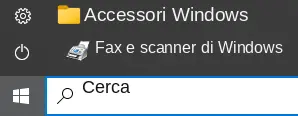
Windows – Fax e scanner è un programma integrato in Windows 10, 8.1, 8 e 7. Per aprirlo, fai clic su Start oppure usa Cerca di Windows. Nella casella di ricerca, digita: Windows – Fax e scanner.
NAPS2 è un programma gratuito per la scansione che consente di salvare i file in formato PDF, TIFF, JPEG e PNG e offre impostazioni più flessibili.
Per saperne di più su questi programmi, su quale scegliere e su come usarli, leggi questo articolo.
Importante: Per usare questi programmi è necessario un driver dello scanner. Se per il tuo modello è disponibile un driver del produttore, è meglio installarlo prima. Se Windows ha già installato automaticamente il driver e la scansione funziona correttamente, di solito non è necessario reinstallarlo.
Questo è il software originale per la stampante e lo scanner: Pantum BM4308ADW. L’installazione del software è semplice e veloce. Avviare l’installazione del software. Durante il processo di installazione, sul monitor apparirà un messaggio che informa quando collegare la stampante al computer. Pertanto, preparate la stampante in anticipo per collegarla al computer.
Dopo aver installato questo software, sarete in grado di stampare, scansionare e utilizzare tutte le funzioni della vostra stampante Pantum BM4308ADW. Non è necessario alcun altro software.
Ultimo aggiornamento il Febbraio 23, 2025 da admin



Lascia un commento