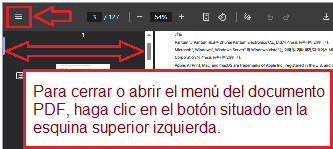
 Guida per l’utente (documento PDF) per Pantum P3010D, P3060DW, P3010DW, P3300DN, P3300DW e altre stampanti della serie Pantum P3010, Pantum P3060, Pantum P3300.
| Guida per l’utente per le stampanti Pantum serie P3010 | Guida per l’utente per le stampanti Pantum serie P3060 | Guida per l’utente per le stampanti Pantum serie P3300 |
| Pantum P3010, Pantum P3010D, Pantum P3010DN, Pantum P3010DW, Pantum P3012D, Pantum P3012DN, Pantum P3012DW, Pantum P3016D, Pantum P3016DN, Pantum P3016DW, Pantum P3017D, Pantum P3017DN, Pantum P3017DW, P3018DW | Pantum P3060, Pantum P3060D, Pantum P3060DN, Pantum P3060DW, Pantum P3063 | Pantum P3300, P3300DN, P3300DN, P3300DW, P3300DW, P3301DN, P3302DN, P3302DW, P3304DN, P3304DW, P3305DN, P3305DW, P3306DN, P3306DW, P3308DN, P3308DW, P3309DN, P3309DW, P3325DN, P3370DN, L2300DW, L2350DW, M118DW, M15DW |
Come installare e utilizzare le stampanti Pantum serie P3010, P3060 e P3300
Le stampanti Pantum serie P3010, P3060 e P3300 sono stampanti laser monocromatiche progettate per una stampa efficiente e ad alta velocità in ambienti domestici e d’ufficio. Questa guida spiega l’installazione, il funzionamento e la risoluzione dei problemi di questi dispositivi per garantire un’esperienza senza problemi.
Specifiche tecniche
Le stampanti Pantum P3010, P3060 e P3300 offrono velocità di stampa fino a 35 pagine al minuto, a seconda del modello. Tutti e tre i modelli supportano la connettività USB, di rete cablata e Wi-Fi. La stampa fronte/retro automatica è inclusa per impostazione predefinita. Queste stampanti sono dotate di un pannello di controllo LCD per la navigazione e supportano i linguaggi di stampa GDI e PDL. Le cartucce di toner possono produrre da 1.000 a 6.000 pagine, mentre l’unità tamburo ha una durata massima di 12.000 pagine. Tutti i modelli supportano l’NFC e la modalità di stampa mute.
Installazione del driver su Windows e macOS
Per installare il driver su Windows o macOS, è possibile utilizzare il CD in dotazione o scaricare il software più recente dal sito Web di Pantum.
Installazione tramite Wi-Fi
Per installare il driver tramite Wi-Fi, collegare prima la stampante al computer tramite un cavo USB. Dopo aver avviato il programma di installazione, selezionare l’opzione di installazione Wi-Fi. Seguire le istruzioni per inserire i dettagli della rete wireless. Una volta che la stampante si è connessa al Wi-Fi, è possibile scollegare il cavo USB. L’installazione si concluderà automaticamente.
In alternativa, se la stampante è già connessa alla rete Wi-Fi, è possibile avviare direttamente l’installazione del driver. Lo strumento di installazione rileverà la stampante sulla rete e completerà la configurazione.
È anche possibile utilizzare Wi-Fi Direct se non c’è un router wireless. In questo caso, collegare il computer o il dispositivo mobile direttamente al segnale Wi-Fi della stampante e procedere con l’installazione.
Installazione tramite USB
Per l’installazione via USB, collegare la stampante al computer con il cavo USB in dotazione. Accendere entrambi i dispositivi ed eseguire lo strumento di installazione. Scegliete l’opzione di installazione USB e seguite i passaggi sullo schermo. L’installazione dovrebbe completarsi in breve tempo.
Installazione tramite rete cablata
Per l’installazione tramite rete cablata, collegare la stampante alla rete mediante un cavo Ethernet. Accendere la stampante e il computer. Eseguite il software di installazione e scegliete l’opzione di installazione tramite rete cablata. Lo strumento rileverà la stampante e installerà il driver di conseguenza.
Stampa da telefono o tablet
Le stampanti Pantum supportano diverse opzioni di stampa mobile per dispositivi Android e iOS.
App Pantum
È possibile scaricare l’app Pantum dall’App Store o da Google Play. L’app consente di stampare documenti e immagini dal proprio dispositivo mobile. È inoltre possibile utilizzare l’NFC per collegare il telefono alla stampante toccando l’etichetta NFC.
AirPrint
Per gli utenti di iPhone e iPad è supportata la funzione AirPrint. Assicurarsi che la stampante e il dispositivo mobile siano sulla stessa rete Wi-Fi. Quando si stampa un documento, scegliere la stampante Pantum dall’elenco disponibile.
Servizio di stampa Mopria
Gli utenti Android possono installare il servizio di stampa Mopria da Google Play. Una volta installato, la stampante dovrebbe apparire automaticamente nelle finestre di dialogo di stampa delle applicazioni supportate quando si è connessi alla stessa rete Wi-Fi.
Wi-Fi diretto
Wi-Fi Direct consente di stampare in mobilità senza router. Collegate il vostro telefono direttamente al segnale wireless della stampante e utilizzate l’app Pantum o la funzione di stampa nativa del vostro dispositivo per stampare i documenti.
Cause della scarsa qualità di stampa
La scarsa qualità di stampa può essere dovuta a diversi problemi. Tra le cause più comuni vi sono bassi livelli di toner, un’unità tamburo invecchiata o danneggiata o l’uso di tipi di carta non standard. Anche l’umidità, la polvere e la carta troppo spessa o troppo sottile possono influire sulla qualità di stampa. La pulizia della stampante e l’uso dei materiali di consumo raccomandati da Pantum possono contribuire a risolvere i problemi di qualità di stampa.
Motivi per cui una cartuccia potrebbe non funzionare
Il mancato funzionamento di una cartuccia di toner può essere dovuto a un’installazione errata, all’uso di una cartuccia non originale o a una cartuccia scaduta o vuota. Il pannello di controllo della stampante visualizza un errore se la cartuccia non è riconosciuta o non è compatibile. Utilizzare sempre cartucce Pantum originali per evitare problemi e preservare la copertura della garanzia.
Risoluzione dei problemi comuni
Quando si verificano problemi di stampa, alcune soluzioni comuni possono risolvere la maggior parte dei problemi.
Se la stampante non stampa, verificare che sia accesa e collegata correttamente. Riavviare la stampante e il computer e assicurarsi che nella finestra di dialogo di stampa sia selezionata la stampante corretta.
In caso di inceppamento della carta, aprire il pannello di accesso appropriato come indicato nella guida dell’utente e rimuovere con cautela la carta inceppata. Assicurarsi di non strappare la carta durante la rimozione.
Se la connessione Wi-Fi non funziona, ripristinare le impostazioni di rete della stampante e reinstallare il driver. Assicurarsi che il computer e la stampante siano sulla stessa rete.
Se le spie indicano un problema, consultare il manuale della stampante per conoscere il significato dello stato di ciascuna spia. Questo può aiutare a identificare problemi quali toner in esaurimento, inceppamenti della carta o errori di rete.
Manutenzione e raccomandazioni
Per mantenere la stampante Pantum in condizioni ottimali, sostituire le unità toner e tamburo secondo necessità e utilizzare solo materiali di consumo consigliati. Pulire periodicamente la stampante e conservare la carta in un ambiente asciutto e fresco. Evitare di sovraccaricare i cassetti della carta e rimuovere prontamente le pagine stampate per evitare inceppamenti.
Aggiornare regolarmente i driver dal sito ufficiale Pantum per mantenere la compatibilità con il sistema operativo.
Le stampanti Pantum delle serie P3010, P3060 e P3300 sono affidabili e facili da usare se installate e mantenute correttamente. Seguendo i passaggi di configurazione e risoluzione dei problemi descritti sopra, è possibile garantire una stampa di alta qualità dal computer o dal dispositivo mobile. Per ulteriore assistenza, consultare il sito web ufficiale Pantum o il manuale d’uso.


