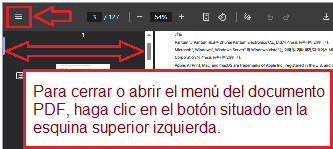
 Guida per l’utente (documento PDF) per le stampanti Pantum serie M6200, M6500, M6550, M6600.
Guida all’installazione e all’uso delle stampanti Pantum serie M6200, M6500, M6550 e M6600
Specifiche tecniche
Le stampanti Pantum serie M6200, M6500, M6550 e M6600 sono stampanti laser monocromatiche multifunzione progettate per l’uso domestico e in ufficio. Questi modelli supportano le funzioni di stampa, copia, scansione e, in alcune varianti, fax. Offrono una velocità di stampa fino a 22 pagine al minuto e una risoluzione di stampa fino a 1200 × 1200 dpi. Le stampanti sono dotate di opzioni di connettività USB, rete cablata e wireless (Wi-Fi). Ogni modello include un vassoio di alimentazione da 150 fogli, un vassoio di uscita da 100 fogli e supporta diversi tipi e formati di supporti. L’alimentatore automatico di documenti può contenere fino a 35 pagine e i sistemi operativi supportati includono Windows e macOS.
Installazione del driver della stampante su Windows e macOS
Per installare la stampante utilizzando una connessione USB, collegare la stampante al computer con il cavo USB e accendere entrambi i dispositivi. Inserire il CD di installazione o scaricare il driver dal sito ufficiale Pantum. Eseguire il programma di installazione e scegliere l’opzione di connessione “USB”. Seguire le istruzioni sullo schermo per completare l’installazione e stampare una pagina di prova.
Per l’installazione Wi-Fi, premere il pulsante Wi-Fi sulla stampante per attivare la modalità wireless. Utilizzare il software di installazione Pantum e selezionare l’opzione di installazione “Wi-Fi”. Quando viene richiesto, inserire l’SSID e la password della rete wireless. Completare l’installazione e confermare stampando una pagina di prova.
Per l’installazione della rete cablata, collegare la stampante alla rete con un cavo Ethernet. La stampante otterrà automaticamente un indirizzo IP tramite DHCP. Utilizzare il software di installazione, scegliere l’opzione “Rete cablata” e seguire i passaggi per rilevare e installare la stampante sul computer.
Stampa da cellulari e tablet
La stampa mobile è supportata dall’app Pantum, da AirPrint per iOS e da Mopria per Android. Per utilizzare l’app Pantum, scaricarla dall’app store appropriato. Collegare il dispositivo mobile alla stessa rete della stampante o direttamente al Wi-Fi della stampante. Aprire l’app, selezionare la stampante, scegliere il documento o l’immagine e avviare la stampa. Per AirPrint e Mopria, selezionare l’opzione di stampa nel visualizzatore di documenti o immagini del dispositivo mobile e scegliere la stampante Pantum dall’elenco delle stampanti disponibili.
Cause della scarsa qualità di stampa
La scarsa qualità di stampa può essere dovuta a diversi fattori. Bassi livelli di toner possono causare stampe sbiadite. La carta non standard o non adatta può influire sulla nitidezza e sulla chiarezza. La presenza di polvere o sporcizia sul vetro dello scanner o sui componenti interni può causare sbavature o striature. Anche le impostazioni di stampa errate, come la bassa risoluzione o il tipo di supporto sbagliato, possono influire sulla qualità di stampa. Per migliorare i risultati, sostituire le cartucce di toner scariche, utilizzare la carta consigliata, pulire le parti interne e verificare le impostazioni di stampa.
Motivi per cui una cartuccia di stampante potrebbe non funzionare
Una cartuccia della stampante potrebbe non funzionare correttamente se non è stata installata correttamente. Assicurarsi che la cartuccia scatti saldamente in posizione e che eventuali sigilli protettivi siano stati rimossi. Le cartucce non compatibili con lo specifico modello di stampante possono essere rifiutate. Se la cartuccia è giunta a fine vita, deve essere sostituita. L’esposizione alla luce diretta può danneggiare il tamburo fotosensibile e le ricariche effettuate da terzi possono causare errori di riconoscimento o prestazioni scadenti.
Risoluzione dei problemi più comuni
I problemi più comuni delle stampanti possono essere spesso risolti controllando le cose di base. Se la stampante non si accende, verificare che il cavo di alimentazione sia saldamente collegato. Se non stampa, verificare che la stampante sia selezionata come stampante predefinita e che il driver sia installato correttamente. Gli inceppamenti della carta devono essere eliminati rimuovendo con cura i fogli inceppati e ripristinando la carta nel vassoio. Se lo scanner non funziona, verificare che i driver di scansione siano installati e che la connessione sia attiva. Messaggi di errore come “Nessuna cartuccia” o “Toner basso” indicano solitamente la necessità di risistemare o sostituire la cartuccia. Per tutti i problemi, consultare il pannello di controllo e, se necessario, il manuale d’uso.
Le stampanti Pantum serie M6200, M6500, M6550 e M6600 sono dispositivi affidabili ed efficienti per le esigenze di stampa quotidiane. Seguendo le corrette procedure di installazione ed eseguendo la manutenzione ordinaria, gli utenti possono massimizzare la durata e le prestazioni della loro stampante. Per un supporto più dettagliato, gli utenti possono visitare il sito web ufficiale di Pantum.


