Questa guida ti aiuterà se la tua HP LaserJet Pro P1109 (serie P1100) / HP LaserJet Pro P1109w (serie P1100w) prima funzionava (ad esempio su Windows 10), ma su Windows 11:
- il driver non si installa usando Setup.exe;
- il programma di installazione non rileva la stampante via USB;
- la stampante viene aggiunta, ma non stampa.
Qui sotto trovi due metodi. Inizia con il primo: è più veloce. Se non funziona, usa il secondo: è più affidabile.
Se hai già provato a installare e “non ha funzionato niente”, è meglio rimuovere le vecchie voci della stampante e riavviare il PC.
Come rimuovere le vecchie voci:
Impostazioni → Bluetooth e dispositivi → Stampanti e scanner → rimuovi tutte le stampanti HP LaserJet (se presenti) → riavvia il PC.
Metodo 1 (rapido): installazione tramite Setup.exe e selezione della serie P1560
Su Windows 11, l’installer HP può fallire in modo specifico con la P1109 / P1109w. Tuttavia, scegliendo una serie molto simile a volte il driver si installa e la stampante inizia a funzionare.
Download ufficiale del driver HP per Windows 10, Windows 8, Windows 8.1, Windows 7, Windows Vista, Windows XP (64-bit / 32-bit):

Passaggi di installazione del driver:
- Scollega il cavo USB dalla stampante (se è collegato).
- Avvia l’installer del driver Setup.exe (consigliato: clic destro → Esegui come amministratore).
- Nel passaggio “Select Printer” (Seleziona stampante), scegli: HP LaserJet Professional P1560 Series.
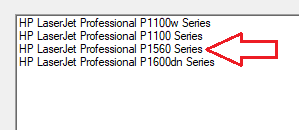
- Completa l’installazione.
- Collega la stampante via USB e prova a stampare.
Se la stampante stampa, hai finito.
Se Setup.exe non ha risolto, passa al Metodo 2.
Metodo 2 (affidabile): installazione tramite INF (“Disco driver / Have Disk”) su Windows 11 con connessione USB
Questo metodo aiuta quando Setup.exe non installa la stampante oppure quando la stampante non stampa dopo l’installazione.
Cosa serve:
- Pacchetto driver (archivio/file): hp_LJP1100_P1560_P1600_Full_Solution-v20180815-50157037_1
- File INF: HP1100.INF
Estrai l’archivio
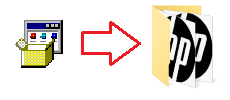
Dopo l’estrazione, il file INF si trova qui:
…\hp_LJP1100_P1560_P1600_Full_Solution-v20180815-50157037_1\HP1100.INF
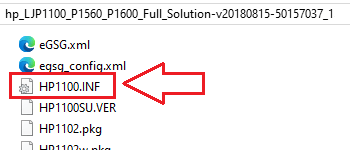 Se nella cartella non vengono mostrate le estensioni dei file (ad esempio .INF) e non riesci a trovare il file HP1100.INF, cerca un file con nome HP1100. È lo stesso file. In Windows le estensioni dei file possono essere nascoste, quindi la parte .INF non è visibile e il file viene mostrato come HP1100 invece di HP1100.INF.
Installazione tramite INF (“Disco driver / Have Disk”): opzione A (da “Stampanti e scanner”)
- Collega la stampante via USB.
- Apri: Impostazioni → Bluetooth e dispositivi → Stampanti e scanner
- Fai clic su Aggiungi dispositivo.
- Se la stampante non appare, fai clic su “La stampante desiderata non è nell’elenco”.
- Seleziona: Aggiungi una stampante locale o di rete con impostazioni manuali.
- Seleziona una porta:
- Usa una porta esistente
- di solito USB001 (Virtual printer port for USB)
- Fai clic su Disco driver… (Have Disk).
- Fai clic su Sfoglia… e seleziona: …\HP1100.INF
- Dall’elenco seleziona HP LaserJet Professional P1109 / P1109w.
- Completa la procedura guidata e stampa una pagina di prova.
Questo video mostra come installare un driver della stampante su un sistema operativo Windows.
Installazione tramite INF (“Disco driver / Have Disk”): opzione B (da “Gestione dispositivi”)
Questa opzione è utile se Windows mostra la stampante come dispositivo sconosciuto.
- Collega la stampante via USB.
- Apri Gestione dispositivi.
- Trova il dispositivo con un’icona gialla di avviso (spesso in “Altri dispositivi” o “Controller USB (Universal Serial Bus)”).
- Clic destro → Aggiorna driver
- Cerca i driver nel computer
- Scegli da un elenco di driver disponibili nel computer
- Disco driver… (Have Disk) → seleziona HP1100.INF
- Seleziona HP LaserJet Professional P1109 / P1109w → Avanti → Fine
Se la stampante è installata ma non stampa: check-list rapida
- Ricollega il cavo USB a una porta diversa (le porte posteriori di un PC desktop di solito sono migliori).
- Verifica che sia selezionata la porta corretta (USB001 / DOT4_001).
- Rimuovi la stampante e reinstallala tramite INF (a volte Windows crea code di stampa aggiuntive/errate).
Informazioni importanti per i proprietari di notebook ARM moderni!
Se stai installando una stampante o un multifunzione HP su un notebook con Windows 11 ARM, per esempio su un dispositivo con processore Qualcomm Snapdragon, Snapdragon X o Microsoft SQ, il normale driver per Windows x64 potrebbe non essere adatto. Il programma di installazione HP può avviarsi, ma il driver di stampa o scansione potrebbe non installarsi. Di conseguenza, Windows può mostrare il messaggio «Driver non disponibile», la stampante potrebbe non funzionare tramite USB e, nei multifunzione, la stampa potrebbe funzionare mentre la scansione no.
Per questi dispositivi spesso è meglio usare il collegamento di rete tramite Wi-Fi o Ethernet, l’aggiunta della stampante tramite indirizzo IP, il driver standard Microsoft IPP Class Driver, Mopria oppure HP app, se supporta il tuo modello. Per maggiori informazioni sulle particolarità dell’installazione di stampanti e multifunzione HP su Windows 11 ARM, leggi la guida separata: Perché una stampante o un multifunzione HP non funziona su un notebook con Windows 11 ARM e come risolvere il problema.


