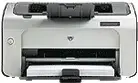
 In questa guida vedrai come installare il driver della stampante HP LaserJet P1008 in Windows 10 e Windows 11, e cosa fare se il driver non si installa oppure la stampante non stampa.
A chi è utile questa guida
- Stampante: HP LaserJet P1008
- Sistema operativo: Windows 11 o Windows 10 (di solito 64 bit)
- Connessione: USB
Nota. Il driver ufficiale HP può chiamarsi più o meno così: ljP1000_P1500-HB-pnp-win64-it.exe. Il nome può variare in base alla lingua (ad esempio “it”, “en”), ma la procedura di installazione è la stessa.
Suggerimento importante su HP Smart: sui modelli HP LaserJet più vecchi (inclusa la P1008) l’app HP Smart può non rilevare la stampante. È normale. In tal caso usa l’installazione tramite EXE (Metodo 1) oppure l’installazione manuale tramite INF (Metodo 2).
Download del driver (pagina ufficiale HP):
Pagina driver di HP LaserJet P1008
Link diretto (se la pagina HP non si apre):
ljP1000_P1500-HB-pnp-win64-it.exe
Se l’installer non parte o “sparisce”: prova un driver di un’altra lingua/regione. Su HP spesso esistono file del tipo …-win64-XX.exe, dove XX è il codice lingua. Ad esempio, se Windows è in un’altra lingua, a volte aiuta scaricare proprio il pacchetto per quella lingua.
Indice:
- Prima di iniziare (importante)
- Metodo 1: installazione tramite EXE
- Metodo 2: installazione tramite INF (“Disco driver”)
- Se qualcosa non funziona
Prima di iniziare (importante)
Attenzione: qui sotto ci sono due scenari di installazione diversi. Per questo è importante non confondere l’ordine dei passaggi.
- Se installi tramite EXE (Metodo 1): non collegare la stampante via USB in anticipo. Collegala solo quando l’installer lo chiede.
- Se installi tramite INF (Metodo 2): la stampante può essere collegata prima, ma se Windows mostra “Nuovo hardware rilevato”, fai clic su “Annulla” e continua con la guida.
Consigli generali (validi per entrambi i metodi):
- Quando arriva il momento di collegare l’USB, collega la stampante direttamente a una porta USB del PC (non tramite hub USB e non tramite prolunga/estensione).
- Se la stampante non viene rilevata, prova un’altra porta USB e un altro cavo USB.
- Se hai già provato a installare e “non è andato nulla”, prima rimuovi le vecchie voci (vedi sotto).
Come rimuovere le vecchie voci:
- Windows 11: Impostazioni → Bluetooth e dispositivi → Stampanti e scanner → elimina HP LaserJet P1008 (e voci simili P100x/P150x, se presenti) → riavvia il PC.
- Windows 10: Impostazioni → Dispositivi → Stampanti e scanner → elimina HP LaserJet P1008 (e voci simili P100x/P150x, se presenti) → riavvia il PC.
Se dopo i tentativi di installazione compaiono duplicati (ad esempio HP LaserJet P1008_1, P1008_2), devi eliminarli anche prima di reinstallare.
Metodo 1 (consigliato). Installazione del driver tramite EXE
- Scollega la stampante dall’USB (se è collegata).
- Avvia l’installer del driver EXE (meglio: clic destro → Esegui come amministratore).
- Accetta i termini del contratto di licenza e continua l’installazione.
- Quando l’installer lo richiede, collega la stampante a una porta USB del PC (non tramite hub USB) e accendila.
- Attendi il completamento dell’installazione.
- Apri Impostazioni → Stampanti e scanner e stampa una pagina di prova.
Se si installa tutto e la stampa funziona, puoi fermarti qui.
Metodo 2 (universale). Installazione tramite file .INF (“Disco driver”)
Usa questo metodo se l’installazione tramite EXE non va a buon fine, l’installer si chiude da solo, oppure la stampante risulta installata ma non stampa.
All’interno della cartella del driver c’è un file HPLJP1005.INF. Serve quando l’installazione tramite EXE non ha funzionato.
2.1. Come estrarre il file .INF dall’EXE
- Installa 7-Zip o WinRAR (se non è già installato).
- Clic destro sul file EXE → 7-Zip/WinRAR → Estrai.
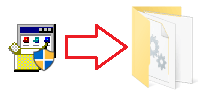
- Nella cartella estratta trova il file HPLJP1005.INF.
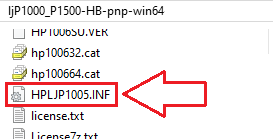
Se nella cartella non vengono mostrate le estensioni dei file (ad esempio .INF) e non riesci a trovare HPLJP1005.INF, cerca un file chiamato HPLJP1005. È lo stesso file: in Windows può essere disattivata la visualizzazione delle estensioni.
2.2. Installazione del driver tramite .INF
- Collega la stampante via USB. Se compare “Nuovo hardware rilevato”, fai clic su “Annulla”.
- Se Windows mostra lo stato “Driver non disponibile” (Driver unavailable), continua: i passaggi successivi lo risolvono.
- Apri la sezione delle stampanti:
- Windows 11: Impostazioni → Bluetooth e dispositivi → Stampanti e scanner
- Windows 10: Impostazioni → Dispositivi → Stampanti e scanner
- Fai clic su Aggiungi dispositivo.
- Se la stampante non compare, fai clic su La stampante desiderata non è nell’elenco.
- Seleziona Aggiungi una stampante locale o di rete con impostazioni manuali.
- Seleziona la porta USB001 (o una USB00x simile) → Avanti.
- Fai clic su Disco driver… (Have Disk).
- Fai clic su Sfoglia e indica il percorso del file .INF (ad esempio HPLJP1005.INF).
- Nell’elenco seleziona HP LaserJet P1008 → Avanti.
- Completa l’installazione e stampa una pagina di prova.
In questo video è mostrato come installare manualmente un driver tramite “Disco driver…”
Se qualcosa non funziona (problemi tipici e soluzioni)
Controllo rapido (prima di azioni più complesse)
- Riavvia il computer e spegni/riaccendi la stampante.
- Collega l’USB direttamente al PC (non tramite hub USB).
- Prova un’altra porta USB e un altro cavo USB.
Problema 1. La stampante è installata ma non stampa / i lavori restano “in coda”
Soluzione: riavviare il servizio di stampa (Spooler di stampa). Guida ufficiale Microsoft:
Risolvere gli errori di mancato esecuzione del servizio Spooler di stampa in Windows
- Premi Win+R → digita
services.msc→ Invio.
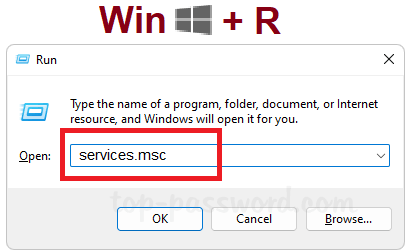
- Trova il servizio Spooler di stampa (Print Spooler) → fai clic su Riavvia.
- Prova a stampare di nuovo.
Se i lavori non si eliminano, puoi pulire la coda: arresta “Spooler di stampa”, elimina i file in C:\Windows\System32\spool\PRINTERS\, poi avvia di nuovo il servizio. Per farlo potrebbero servire i permessi di amministratore.
Problema 2. L’EXE non si installa / l’installer si chiude da solo
Per alcuni utenti l’installer può:
- chiudersi dopo 10–20 secondi senza messaggi;
- non arrivare a 1/4 e chiudersi;
- dopo di che Windows mostra “Driver non disponibile” (Driver unavailable) oppure non trova il driver quando colleghi la stampante.
Cosa fare:
- Scollega la stampante dall’USB.
- Avvia l’EXE con clic destro → Esegui come amministratore.
- Collega l’USB solo quando l’installer lo chiede.
- Se l’installer continua a chiudersi, passa al Metodo 2 (INF).
- Se Windows è in un’altra lingua o l’installer “va in errore”, prova un’altra versione linguistica del driver (vedi il blocco download sopra).
Problema 3. Il driver “non si rimuove” / compare “il driver è in uso” / ci sono duplicati (es. P1008_1)
A volte dopo vari tentativi compaiono duplicati della stampante (ad esempio HP LaserJet P1008_1) e Windows non consente di rimuovere il driver perché “è in uso”.
Soluzione: pulizia approfondita dei driver e reinstallazione
- Scollega la stampante dall’USB.
- Rimuovi tutte le voci della stampante (inclusi i duplicati):
- Windows 11: Impostazioni → Bluetooth e dispositivi → Stampanti e scanner → elimina HP LaserJet P1008 e HP LaserJet P1008_1 (se presente).
- Windows 10: Impostazioni → Dispositivi → Stampanti e scanner → elimina HP LaserJet P1008 e HP LaserJet P1008_1 (se presente).
- Riavvia il computer.
- Premi Win+R → digita
printui /s /t2→ Invio.
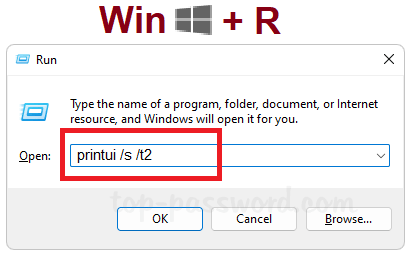
- Si apre la finestra Proprietà server di stampa. Vai alla scheda Driver.
- Trova i driver HP (ad esempio HP LaserJet P1008 / P1000 / P1500), selezionali e fai clic su Rimuovi.
- Se ti viene chiesto, scegli Rimuovi driver e pacchetto driver.
- Se il driver non si rimuove, riavvia il PC e ripeti i passaggi 3–7.
- Dopo la pulizia reinstalla il driver:
- Prima prova il Metodo 1 (EXE) e collega l’USB solo quando l’installer lo chiede.
- Se non funziona, installa con il Metodo 2 (INF).
Importante: nell’installazione manuale scegli la porta USB USB001 (o USB00x). Se vedi una porta tipo COM o Porta seriale (Serial Port), di solito è una scelta sbagliata per una stampante USB.
Problema 4. La stampante compare in “Altri dispositivi” (Gestione dispositivi) e non stampa
Se la stampante compare in Gestione dispositivi sotto “Altri dispositivi” (o come “Dispositivo sconosciuto”), significa che il driver non è associato.
Soluzione: installa il driver con il Metodo 2 (INF) e verifica che sia selezionata la porta USB001 (o USB00x).
Problema 5. Windows mostra: “Impossibile caricare un driver” (più spesso in Windows 11)
A volte Windows blocca il driver per impostazioni di sicurezza. Guida ufficiale Microsoft:
Impossibile caricare un driver su questo dispositivo
Attenzione: disattivare Integrità della memoria (Memory integrity) riduce la protezione del sistema. Fallo temporaneamente e solo se non riesci a installare il driver in altro modo.
- Apri: Sicurezza di Windows → Sicurezza dispositivo → Isolamento core.
- Disattiva temporaneamente Integrità della memoria.
- Riavvia il computer.
- Ripeti l’installazione del driver (meglio tramite .INF).
Problema 6. La stampante risulta “Offline”
- Apri Pannello di controllo → Dispositivi e stampanti.
- Clic destro sulla stampante → Proprietà stampante → scheda Porte.
- Verifica che sia selezionata la porta USB corretta (ad esempio USB001).
- Stampa di nuovo una pagina di prova.
Riepilogo rapido
- Per prima cosa prova a installare il driver tramite EXE (collega l’USB solo quando l’installer lo chiede).
- Se non funziona, installa tramite .INF (“Disco driver…”).
- Se il driver “rimane bloccato” e non si rimuove, pulisci con
printui /s /t2→ scheda “Driver” → “Rimuovi driver e pacchetto driver”. - Se non stampa, riavvia “Spooler di stampa” (Print Spooler).
Informazioni importanti per i proprietari di notebook ARM moderni!
Se stai installando una stampante o un multifunzione HP su un notebook con Windows 11 ARM, per esempio su un dispositivo con processore Qualcomm Snapdragon, Snapdragon X o Microsoft SQ, il normale driver per Windows x64 potrebbe non essere adatto. Il programma di installazione HP può avviarsi, ma il driver di stampa o scansione potrebbe non installarsi. Di conseguenza, Windows può mostrare il messaggio «Driver non disponibile», la stampante potrebbe non funzionare tramite USB e, nei multifunzione, la stampa potrebbe funzionare mentre la scansione no.
Per questi dispositivi spesso è meglio usare il collegamento di rete tramite Wi-Fi o Ethernet, l’aggiunta della stampante tramite indirizzo IP, il driver standard Microsoft IPP Class Driver, Mopria oppure HP app, se supporta il tuo modello. Per maggiori informazioni sulle particolarità dell’installazione di stampanti e multifunzione HP su Windows 11 ARM, leggi la guida separata: Perché una stampante o un multifunzione HP non funziona su un notebook con Windows 11 ARM e come risolvere il problema.


