Guida passo-passo all’installazione dei driver per i dispositivi della serie Canon PIXMA MG2100 nel sistema operativo Windows 11.
I dispositivi multifunzione Canon PIXMA MG2140, MG2150 e MG2155 appartengono alla stessa serie tecnica (MG2100 Series) e utilizzano lo stesso identico software. Ufficialmente, Canon non ha rilasciato i driver di questi modelli per Windows 11, motivo per cui i programmi di installazione standard vengono bloccati dal sistema e la stampante rifiuta di stampare e scansionare.
Di seguito sono riportati i metodi testati che aiuteranno a bypassare le restrizioni di sicurezza di Windows 11 e ad avviare la stampante multifunzione.
Fase 1. Preparazione del sistema
Prima dell’installazione, è necessario rimuovere le vecchie copie non corrette del dispositivo per evitare conflitti:
- Scollegare il cavo USB della stampante dal computer.
- Aprire le Impostazioni (combinazione di tasti
Win + I) → Bluetooth e dispositivi → Stampanti e scanner. - Se nell’elenco sono presenti dispositivi denominati Canon MG2100 Series, Canon MG2140/2150 o «Dispositivo sconosciuto», fare clic su di essi e selezionare «Rimuovi».
Fase 2. Download del driver
1. Visitare il sito Web ufficiale del supporto Canon.
2. Nella colonna di selezione del sistema operativo, forzare la scelta di Windows 10 (64-bit) (questo driver è completamente compatibile con Windows 11).
3. Scaricare il pacchetto «MG2100 series MP Drivers» (versione 1.02). Si tratta di un driver universale che contiene i componenti sia per la stampa sia per la scansione.
4. Importante: non avviare il file scaricato con un normale doppio clic.
Fase 3. Metodi di installazione forzata
Metodo 1. Avvio tramite la modalità di compatibilità
Questo metodo costringe Windows 11 a ignorare la protezione e ad avviare il programma di installazione standard di Canon.
- Fare clic con il pulsante destro del mouse sul file del driver scaricato (il suo nome inizia con
mp68-...) e selezionare «Proprietà». - Passare alla scheda «Compatibilità».
- Selezionare la casella accanto alla voce «Esegui il programma in modalità compatibilità per:» e scegliere Windows 8 (o Windows 7) dall’elenco.
- In fondo alla stessa finestra, selezionare la casella «Esegui questo programma come amministratore».
- Fare clic su «Applica», quindi su «OK».
- Avviare il file. Collegare il cavo USB della stampante al computer solo quando il programma di installazione stesso lo richiederà sullo schermo.
Metodo 2. Installazione diretta tramite Gestione dispositivi
Utilizzare questo metodo se il Metodo 1 si blocca, si chiude o restituisce un errore durante il processo di copia dei file.
- Installare un qualsiasi archiviatore gratuito (ad esempio, 7-Zip).
- Fare clic con il pulsante destro del mouse sul file del driver Canon scaricato, selezionare 7-Zip → Estrai in… (il programma estrarrà i file dell’installatore in una normale cartella con lo stesso nome).
- Collegare la stampante al computer con il cavo USB e accenderla.
- Fare clic con il pulsante destro del mouse sul pulsante «Start» sulla barra delle applicazioni e selezionare «Gestione dispositivi».
- Trovare nell’elenco il dispositivo con un punto esclamativo giallo (solitamente si trova nelle sezioni «Stampanti», «Code di stampa» o «Altri dispositivi»).
- Fare clic su di esso con il pulsante destro del mouse e selezionare «Aggiorna driver».
- Selezionare la voce «Cerca i driver nel computer».
- Fare clic sul pulsante «Sfoglia», specificare il percorso della cartella creata in precedenza con i file estratti e fare clic su «Avanti». Il sistema installerà autonomamente la stampante in modo diretto.
Fase 4. Configurazione della scansione
L’utility proprietaria Canon IJ Scan Utility spesso funziona in modo instabile su Windows 11.
Per la scansione, puoi usare gli strumenti gratuiti di Windows oppure il programma NAPS2.
Scanner Windows è un’app gratuita per Windows 11, Windows 10 e Windows 8.1 che puoi scaricare da Microsoft Store e usare per acquisire documenti e immagini.
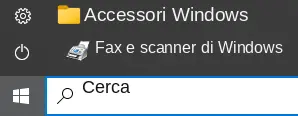
Windows – Fax e scanner è un programma integrato in Windows 10, 8.1, 8 e 7. Per aprirlo, fai clic su Start oppure usa Cerca di Windows. Nella casella di ricerca, digita: Windows – Fax e scanner.
NAPS2 è un programma gratuito per la scansione che consente di salvare i file in formato PDF, TIFF, JPEG e PNG e offre impostazioni più flessibili.
Per saperne di più su questi programmi, su quale scegliere e su come usarli, leggi questo articolo.
Importante: Per usare questi programmi è necessario un driver dello scanner. Se per il tuo modello è disponibile un driver del produttore, è meglio installarlo prima. Se Windows ha già installato automaticamente il driver e la scansione funziona correttamente, di solito non è necessario reinstallarlo.


