 Driver e software per sistemi operativi Windows 11, Windows 10, Windows 8, Windows 8.1, Windows 7, Windows Vista (64-bit / 32-bit)
Modello stampante: Canon PIXMA Pro9000
Installazione corretta del driver della stampante: non collegare la stampante al computer. Inizia prima a installare il software. Durante il processo di installazione, sul monitor verrà visualizzato un messaggio che informa quando collegare la stampante al computer.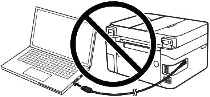 Se sullo schermo viene visualizzato il messaggio ‘Trovato nuovo hardware’, fare clic su ‘Annulla’ e scollegare il cavo USB. Quindi procedere con l’installazione del software. Un errore comune quando si installa un driver è collegare prima il dispositivo al computer utilizzando un cavo USB e quindi installare il driver. In questo caso, il sistema operativo rileva il dispositivo connesso e installa il proprio driver, che potrebbe non funzionare correttamente o non funzionare affatto. Tuttavia, alcuni altri dispositivi potrebbero funzionare correttamente con il driver installato dal sistema operativo. Pertanto, se è disponibile un driver creato appositamente per il tuo dispositivo, avvia prima l’installazione di questo driver e solo dopo collega il dispositivo al computer. Se hai installato il driver in modo errato, disinstalla il driver, riavvia il computer e reinstalla il software.
Software per sistemi operativi Windows

Scarica il driver e il software della stampante per Windows (64-bit)
Scarica il driver e il software della stampante per Windows (32-bit)
Canon PIXMA Pro9000
Driver completo e pacchetto software (Windows)
Questo file è un driver per stampanti multifunzione Canon IJ. Questo file scaricherà e installerà i driver, l’applicazione o il manuale necessari per configurare la piena funzionalità del prodotto.
Fare doppio clic sul file .exe scaricato. Verrà decompresso e verrà visualizzata la schermata di configurazione. Seguire le istruzioni per installare il software ed eseguire le impostazioni necessarie.
 Modello stampante: Canon PIXMA Pro9000
 Informazioni importanti per i proprietari di laptop ARM moderni!
Se il tuo computer o laptop utilizza il sistema operativo Windows 11 ARM (ad esempio, basato sui più recenti processori Qualcomm Snapdragon X Elite, Snapdragon X Plus o simili), non sarà possibile installare i driver standard x86/x64 di Canon. A causa delle caratteristiche architettoniche del sistema, il classico avvio del file di installazione tramite cavo USB per le linee PIXMA e MAXIFY provoca errori di compatibilità.
Tuttavia, i modelli wireless possono essere configurati con successo per la stampa di base senza l’uso del software ufficiale Canon. Come aggirare le restrizioni di sistema, avviare la stampa tramite Wi-Fi e organizzare la scansione gratuita dei documenti è descritto in dettaglio nella nostra guida separata. Fai clic sul collegamento per leggere il material: Istruzioni passo passo per l’installazione di Canon PIXMA/MAXIFY su Windows 11 ARM.
Il produttore della stampante Canon Pixma Pro9000 ha creato driver solo per i seguenti sistemi operativi: Windows 8.1, Windows 8, Windows 7, Windows Vista. I driver e il software per altri sistemi operativi non sono stati creati. Questi driver sono compatibili con i sistemi operativi Windows 11 e Windows 10. Pertanto, è possibile utilizzare questi driver per l’installazione nei sistemi operativi: Windows 11 e Windows 10.
Se la stampante e lo scanner funzionavano correttamente ma hanno smesso di funzionare dopo l’aggiornamento del sistema operativo Windows, disinstallare il driver precedentemente installato e reinstallarlo. Assicurati di riavviare il computer dopo aver installato e disinstallato i driver.
Come disinstallare i driver nel sistema operativo Windows 10
Scollegare il cavo USB che collega la stampante al computer. Nel tuo sistema operativo Windows, fai clic su Start, Impostazioni, quindi Applicazioni. Nell’elenco dei programmi installati, individuare e fare clic con il pulsante sinistro del mouse sul driver della stampante o dello scanner, quindi fare clic su ‘Disinstalla’, quindi fare nuovamente clic su ‘Disinstalla’. Fare clic su ‘Sì’ per confermare la rimozione del software e seguire le istruzioni sullo schermo del monitor. Allo stesso modo, disinstalla tutti i driver e i software con il nome della stampante e dello scanner. Successivamente, riavvia il computer.
Questo video mostra come disinstallare i driver della stampante e dello scanner.
Ultimo aggiornamento il Luglio 7, 2026 da admin



Lascia un commento