Se EPSON L18050 è già stato installato in precedenza, ma ora il nuovo driver non si installa, Windows non mostra la stampante da rimuovere oppure il programma segnala che è necessario rimuovere i driver in uso, è preferibile non avviare il programma di installazione ripetutamente. Occorre prima rimuovere le vecchie code di stampa e il driver EPSON L18050, riavviare il computer e quindi eseguire un’installazione pulita.
Di seguito è riportata la procedura per Windows 11 e Windows 10 a 64 bit. Viene esaminato innanzitutto il collegamento tramite Wi-Fi, poiché EPSON L18050 viene spesso utilizzato come stampante di rete. Successivamente viene illustrata l’installazione tramite USB.
Scaricare il driver EPSON L18050
Per Windows 11 e Windows 10 a 64 bit è possibile utilizzare il pacchetto di installazione ufficiale Epson:
Scarica il driver EPSON L18050 per Windows 11/10 a 64 bit
Il file si chiama epson673947eu.exe. È il pacchetto ufficiale Epson per EPSON L18050 Series.
1. È necessario disattivare il Wi-Fi sulla stampante?
Se EPSON L18050 è già collegato alla rete Wi-Fi domestica, per rimuovere e reinstallare il driver non è necessario ripristinare le impostazioni di rete della stampante.
Durante la rimozione è sufficiente spegnere EPSON L18050. Dopo aver ripulito Windows, è possibile riaccendere la stampante, avviare il programma di installazione e selezionare il collegamento di rete. Se la stampante è ancora collegata alla stessa rete Wi-Fi, il programma di installazione potrà rilevarla nuovamente.
È opportuno ripristinare completamente le impostazioni di rete solo se si desidera abbandonare la precedente rete Wi-Fi oppure configurare nuovamente il collegamento dall’inizio.
2. Rimuovere il vecchio EPSON L18050 da Windows
Prima di rimuovere il driver, spegnere EPSON L18050.
Windows 11
- Aprire Impostazioni → Bluetooth e dispositivi → Stampanti e scanner.
- Trovare EPSON L18050 Series.
- Aprire la stampante e fare clic su Rimuovi.
- Se nell’elenco sono presenti più istanze di L18050, ad esempio la stampante normale e una sua copia, rimuovere tutte le istanze di questo modello.
Windows 10
- Aprire Impostazioni → Dispositivi → Stampanti e scanner.
- Selezionare EPSON L18050 Series.
- Fare clic su Rimuovi dispositivo.
- Se sono presenti più istanze di L18050, rimuoverle tutte.
Se EPSON L18050 non è presente nell’elenco, passare alla sezione successiva. Il driver può rimanere in Windows anche dopo la rimozione della stampante.
3. Se la stampante non è nell’elenco, ma il vecchio driver è rimasto
Questa è una delle cause più comuni della situazione in cui il programma di installazione Epson segnala che il vecchio driver è in uso o deve essere rimosso.
- Premere Win + R.
- Immettere il comando:
printui /s /t2
- Premere Enter.
- Si aprirà la finestra delle proprietà del server di stampa nella scheda Driver.
- Trovare EPSON L18050 Series.
- Selezionarlo e fare clic su Rimuovi.
- Se Windows propone una scelta, selezionare la rimozione del driver e del pacchetto driver.
4. Windows segnala che il driver è in uso
Se durante la rimozione viene visualizzato un messaggio che indica che il driver EPSON L18050 è utilizzato da una o più stampanti, significa che in Windows è rimasta una coda di stampa associata a questo driver.
Controllare innanzitutto di nuovo l’elenco delle stampanti e rimuovere tutte le istanze di EPSON L18050.
Se non vengono visualizzate oppure se il driver continua a non poter essere rimosso, riavviare il servizio di stampa.
- Premere Win + R.
- Immettere:
services.msc
- Premere Enter.
- Trovare il servizio Spooler di stampa.
- Fare clic su di esso con il pulsante destro del mouse e selezionare Riavvia.
- Eseguire nuovamente il comando:
printui /s /t2
Ripetere la rimozione di EPSON L18050 Series.
Se nella coda sono rimasti processi di stampa
Anche un vecchio processo di stampa può impedire la rimozione.
- Aprire EPSON L18050 nella sezione Stampanti e scanner, se è ancora visualizzato.
- Aprire la coda di stampa.
- Eliminare tutti i processi rimasti.
- Riavviare il servizio Spooler di stampa.
- Ripetere la rimozione del driver.
Dopo aver rimosso correttamente il vecchio driver, riavviare il computer.
5. Controllo aggiuntivo in Windows 11
In Windows 11 il driver Epson dedicato potrebbe non installarsi se è attivata la Modalità di stampa protetta di Windows.
Se, dopo aver rimosso il vecchio driver, l’installazione termina nuovamente con un errore:
- Aprire Impostazioni → Bluetooth e dispositivi → Stampanti e scanner.
- Scorrere la pagina verso il basso.
- Trovare Modalità di stampa protetta di Windows, se questa opzione è presente.
- Se la modalità è attivata, disattivarla prima di installare il driver Epson dedicato.
Se questa opzione non è presente oppure è già disattivata, non è necessario modificare nulla.
In Windows 10 questa sezione può essere ignorata.
6. Installazione di EPSON L18050 tramite Wi-Fi
Questo metodo è adatto se la stampante è già collegata alla rete Wi-Fi domestica o dell’ufficio.
- Accendere EPSON L18050.
- Assicurarsi che il computer sia collegato alla stessa rete domestica o dell’ufficio della stampante.
- Fare clic con il pulsante destro del mouse sul file
epson673947eu.exe. - Selezionare Esegui come amministratore.
- Se Windows visualizza una richiesta di Controllo dell’account utente, consentire l’esecuzione.
- Selezionare la lingua desiderata.
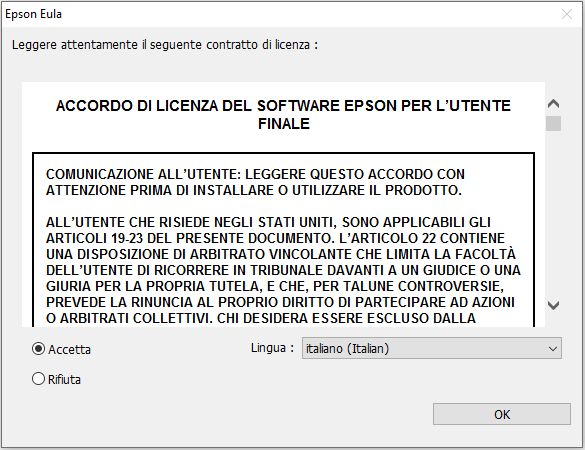
- Accettare il contratto di licenza.
- Assicurarsi che sia selezionato il modello EPSON L18050 Series.
- Continuare l’installazione.
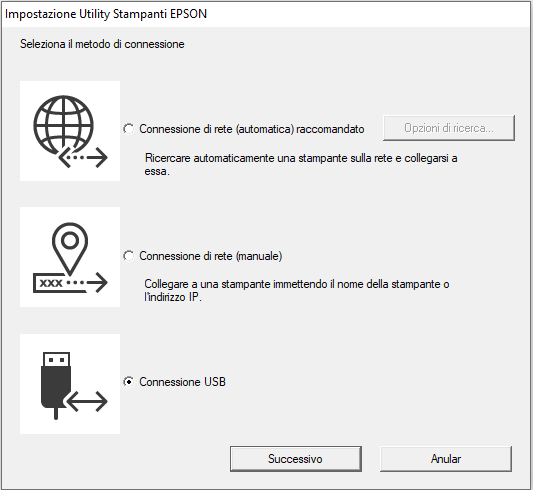
Il programma di installazione copierà i file del driver necessari. Dopo qualche istante verrà visualizzata una domanda relativa al metodo di collegamento della stampante.
Selezionare:
Yes: Network connection (Sì: Connessione di rete)
e fare clic su OK.
Il programma inizierà a cercare EPSON L18050 nella rete locale e configurerà automaticamente la porta di rete.
Non spegnere la stampante durante la ricerca.
7. Cosa fare se il programma di installazione non trova L18050 nella rete
Se la ricerca dura a lungo oppure la stampante non viene trovata, controllare innanzitutto le cause più comuni:
- Assicurarsi che EPSON L18050 sia acceso.
- Assicurarsi che il collegamento Wi-Fi della stampante sia attivo.
- Controllare che il computer sia collegato alla stessa rete locale.
- Se il computer è collegato tramite cavo Ethernet allo stesso router, è normale: il computer non deve necessariamente utilizzare il Wi-Fi.
- Riavviare la stampante.
- Se necessario, riavviare il router ed eseguire nuovamente la ricerca.
Se nel programma di installazione è disponibile il pulsante Search Options (Opzioni di ricerca), è possibile utilizzarlo per eseguire una ricerca aggiuntiva della stampante di rete.
8. Come disattivare il vecchio collegamento Wi-Fi
Se l’obiettivo è soltanto reinstallare il driver, questa sezione può essere ignorata.
Se si desidera abbandonare completamente la vecchia rete Wi-Fi e configurare il collegamento di rete dall’inizio, è possibile ripristinare le impostazioni di rete di EPSON L18050.
Dopo il ripristino, la stampante dimenticherà i precedenti parametri Wi-Fi. Per poter stampare nuovamente tramite rete sarà necessario configurare da capo il collegamento.
9. Installazione di EPSON L18050 tramite USB
Se non si desidera utilizzare il Wi-Fi oppure si vuole prima verificare il funzionamento della stampante con un collegamento diretto, è possibile installarla tramite USB.
Prima di iniziare l’installazione, spegnere la stampante e non collegare anticipatamente il cavo USB al computer.
- Avviare
epson673947eu.execome amministratore. - Selezionare la lingua.
- Accettare il contratto di licenza.
- Assicurarsi che sia selezionato il modello EPSON L18050 Series.
- Continuare l’installazione.
Quando il programma di installazione chiede:
“Is the printer connected via a network?” (La stampante è collegata tramite rete?)
selezionare:
No: USB port connection (No: Connessione tramite porta USB)
e fare clic su OK.
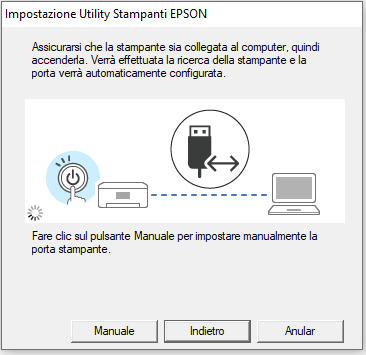
L’installazione continuerà. Quando viene visualizzata la finestra che richiede di collegare la stampante:
- Accendere EPSON L18050.
- Collegare il cavo USB direttamente a una porta USB del computer.
- Attendere che il programma di installazione rilevi il dispositivo.
- Attendere la configurazione automatica della porta e il completamento dell’installazione.
Per il primo controllo non è consigliabile collegare la stampante tramite hub USB, docking station o una lunga prolunga USB.
10. Se EPSON L18050 non viene rilevato tramite USB
Se, dopo il collegamento, il programma di installazione continua ad attendere la stampante:
- Controllare che la stampante sia accesa.
- Scollegare e ricollegare il cavo USB.
- Provare un’altra porta USB del computer.
- Se possibile, utilizzare un altro cavo USB.
- Non collegare la stampante tramite un hub USB.
Dopo il collegamento, attendere qualche istante: Windows potrebbe prima rilevare il nuovo dispositivo e poi renderlo disponibile al programma di installazione Epson.
11. Controllare quale driver è installato
Al termine dell’installazione, aprire l’elenco delle stampanti.
Windows 11
Impostazioni → Bluetooth e dispositivi → Stampanti e scanner → EPSON L18050 Series
Windows 10
Impostazioni → Dispositivi → Stampanti e scanner → EPSON L18050 Series
È consigliabile verificare che nel sistema sia presente proprio EPSON L18050 Series, installato tramite il pacchetto Epson dedicato, e non soltanto una stampante di rete universale creata automaticamente da Windows.
12. Eseguire una stampa di prova
Aprire un piccolo documento o un’immagine e selezionare EPSON L18050 Series nella finestra di stampa.
Se viene utilizzato il Wi-Fi, la stampante deve stampare senza cavo USB.
Se viene utilizzato USB, lasciare il cavo collegato direttamente al computer ed eseguire una stampa di prova.
Schermate della procedura di installazione del driver della stampante EPSON L18050
Schermate della procedura di installazione del driver della stampante EPSON L18050